サポート > Q&A一覧 (デジタルカメラ) > Q&A番号:004515
Q&A番号 : 004515 更新日 : 2023/11/29
デジタルカメラで記録したログデータを Google Earth Pro に表示させたい。
このQ&Aの対象製品:
E-M1X、TG-7、TG-6、TG-5、TG-4、TG-3、TG-2、TG-1、TG-870、TG-860、TG-835、TG-830、TG-Tracker、SH-25MR
GPS ロガー機能が使えるデジタルカメラ (2023年11月現在)
E-M1X /
TG-7 / TG-6 / TG-5 / TG-4 / TG-3 / TG-2 / TG-1 / TG-870 / TG-860 / TG-835 / TG-830 / TG-Tracker / SH-25MR
GPSロガー機能のあるデジタルカメラは、取得したログデータを LOG形式 (拡張子 .log) で記録できます。
記録したログデータをパソコンに保存して、Google Earth Pro (ソフトウェア版 Google Earth) から LOG形式のファイルを読み込むと、移動距離やルートなどを表示することができます。
カメラで記録したログデータを Google Earth Pro で表示する方法は以下の通りです。
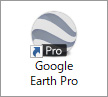
- Google Earth Pro のアイコンをダブルクリックして起動します。
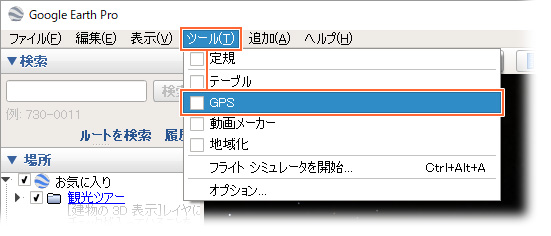
- メニューバーの [ツール] メニューから [GPS] を選択します。
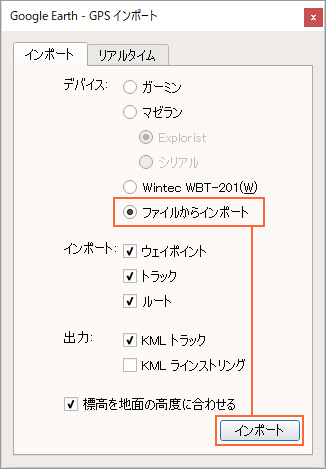
- [ファイルからインポート] にチェックを入れ [インポート] をクリックします。
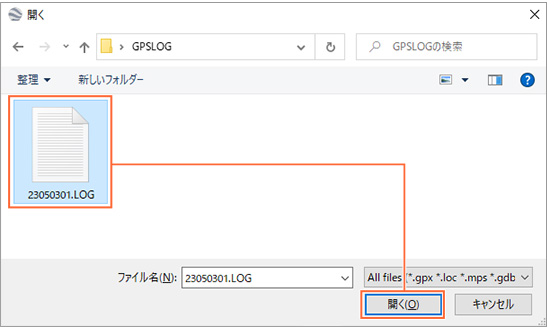
- ファイル選択画面で表示したいログデータ (.log) を選び [開く] をクリックします。
- ログデータが Google Earth Pro の 3Dビュワーに読み込まれ、測位情報を表示します。
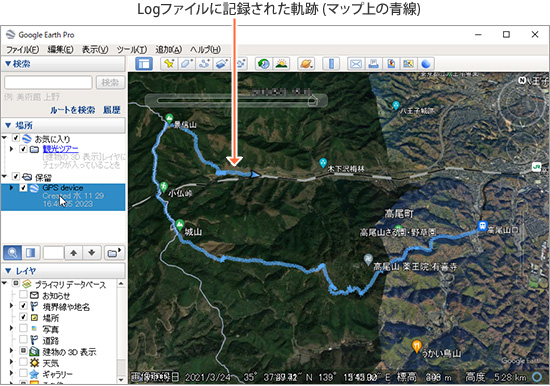
Tips :
- 上記の手順とは別の方法として、取得したログデータのアイコンを Google Earth Pro の 3D ビュワーにドラッグ & ドロップすることでも測位情報を表示させることができます。
※ Google、Google Earth、Googleマップは、Google Inc. の商標または登録商標です。
このページは役に立ちましたか?
問題が解決しなかった場合など、カスタマーサポートセンターへのE-メールによるお問い合わせは、下のボタンから表示される送信用画面から送信してください。
E-メールで問い合わせ (送信用画面へ)