サポート > Q&A一覧 (デジタルカメラ) > Q&A番号:004959
Q&A番号 : 004959 更新日 : 2023/06/21
パソコンと接続する時のデジタルカメラの設定方法 (OM-Dシリーズ / PENシリーズ)
このQ&Aの対象製品:
E-M1X、E-M1 Mark III、E-M1 Mark II、E-M1、E-M5 Mark III、E-M5 Mark II、E-M5、E-M10 Mark IV、E-M10 Mark III、E-M10 Mark II、E-M10、PEN-F、E-P7、E-P5、E-P3、E-P2、E-P1、E-PL10、E-PL9、E-PL8、E-PL7、E-PL6、E-PL5、E-PL3、E-PL2、E-PL1s 、E-PL1、E-PM2、E-PM1
パソコンへデジタルカメラを付属の USB ケーブルで接続すると、ディスクドライブ (外部記憶媒体) のひとつとしてパソコンに認識されます (※)。
パソコンへデジタルカメラを USB接続する場合のカメラ側の操作は、以下を参照してください。
(※ 「USB 接続モード」 設定が初期設定の [オート] のとき。USB接続モードの確認は、カスタムメニューの「USB接続モード」で確認してください。)
OM-Dシリーズ
| 機種名 | デジタルカメラの設定方法 |
| E-M1X、E-M1 Mark III、E-M1 Mark II、E-M1、E-M5 Mark III、E-M5 Mark II、E-M5、E-M10 Mark IV、E-M10 Mark III、E-M10 Mark II、E-M10 |
USB ケーブル接続後、カメラのモニターで 「ストレージ」を選択して OKボタンを押す 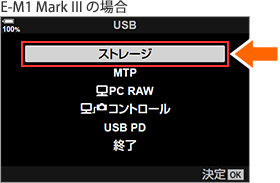 |
PENシリーズ
| 機種名 | デジタルカメラの設定方法 |
| PEN-F、E-P7、E-P5、E-P3、E-P2、E-P1、E-PL10、E-PL9、E-PL8、E-PL7、E-PL6、E-PL5、E-PL3、E-PL2、E-PL1s 、E-PL1、E-PM2、E-PM1 |
USB ケーブル接続後、カメラのモニターで 「ストレージ」を選択して OKボタンを押す 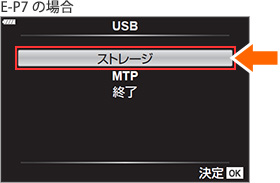 |
メモ :
カメラがパソコンなど他の機器と USB接続したときの動作は、カメラの 「USB接続モード」 設定で変更できます。(※ カメラにより、選択できるメニューの種類や数が異なります)
- オート (初期設定)
カメラを他の機器と USB接続するたびに、動作の選択画面を表示します。
他の機器と USB接続するたびに [ストレージ]、[MTP] などの接続設定を選択します。 - ストレージ
パソコンと USB接続時、外付けの記録媒体 (ドライブ) として認識する設定です。
- MTP
パソコンとの USB接続時、Windowsフォトギャラリーを使った画像の取り込みや画像管理 ・ 閲覧ができます。
項目は以上です。
このページは役に立ちましたか?
問題が解決しなかった場合など、カスタマーサポートセンターへのE-メールによるお問い合わせは、下のボタンから表示される送信用画面から送信してください。
E-メールで問い合わせ (送信用画面へ)