iPhoneやiPadでカメラのQRコードを OI.Share アプリで読み取り、Wi-Fi接続設定をする方法 (Wi-Fi内蔵カメラ)
このQ&Aの対象製品:
OI.Share、E-M1 Mark II、E-M1、E-M5 Mark II、E-M10 Mark III、E-M10 Mark II、E-M10、PEN-F、E-P5、E-PL8、E-PL7、TG-6、TG-5、TG-4、TG-3、TG-870、TG-860、TG-Tracker、STYLUS 1s、STYLUS 1、SH-3、SH-2、SH-1
カメラの初回 Wi-Fi 接続時、あらかじめスマートフォンにインストールした専用アプリケーション 「OI.Share」 (OM Image Share) の「かんたん接続設定」で、カメラに表示された QR コードを読み取り、Wi-Fi 接続の初期設定を行います。
初回の Wi-Fi 接続設定完了後、次回以降の Wi-Fi 接続は QR コードの読み取らなくても、カメラとスマートフォン両方の Wi-Fi をオンにすることで接続可能です。
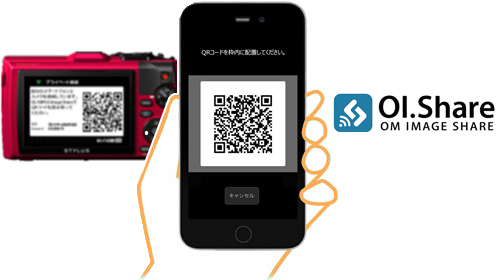
なお、ここでの説明は iPhone や iPad での Wi-Fi 接続方法を説明しています。Androidスマートフォンやタブレットでの接続方法は、Android OS での Wi-Fi 接続方法を参照してください。
- カメラの Wi-Fi 接続をスタートします。
お使いのカメラにより、Wi-Fi 接続スタート方法 (QRコード表示方法) は異なります。
- E-M1 Mark II / E-M1 / E-M5 Mark II/ E-M10 Mark III / E-M10 Mark II /E-M10 /
PEN-F / E-P5 / E-PL8 / E-PL7 / STYLUS 1s / STYLUS 1 の場合 :電源 ON の状態で、モニターの [WI-FI] マークをタッチします。
Wi-Fi がスタートすると、カメラのモニターにスマートフォン接続用の QR コードと Wi-Fi がオンであることを示す アイコンが表示されます。
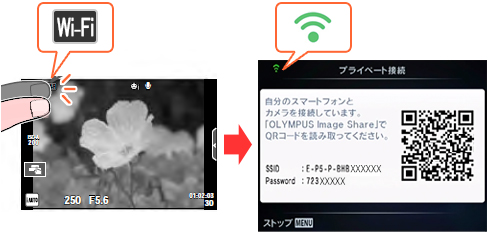
- 初回接続時 / Wi-Fi 設定のリセット後は、QR コード表示前に 「Wi-Fi接続準備」 画面を表示します。
- タッチパネル設定を [Off] にしていると、[Wi-Fi] マークは表示されません。その場合はカメラの MENU ボタンを押して、カスタムメニュー (またはセットアップメニュー) から [タッチパネル設定] を [On] にしてください。
- TG-6 / TG-5 / TG-4 / TG-3/ TG-870 / TG-860 / SH-3 / SH-2 / SH-1 の場合 :
電源 ON の状態で、本体背面の MENU (Wi-Fi) ボタンを長押しします。
Wi-Fi がスタートすると、カメラのモニターにスマートフォン接続用の QR コードと Wi-Fi がオンであることを示す アイコンが表示されます。
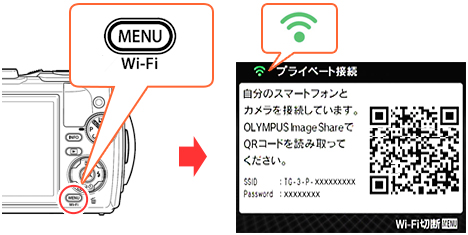
- 初回接続時 / Wi-Fi 設定のリセット後は、QR コード表示前に 「Wi-Fi接続準備」 画面を表示します。
- TG-Tracker の場合 :
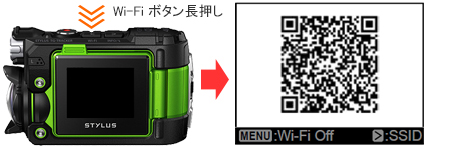
電源が ON の状態 (レバーが ON の位置) で、本体上面の [< ] (Wi-Fi) ボタンを長押しします。
Wi-Fi がスタートすると、本体上面の動作ランプ (青) が点滅します。
- E-M1 Mark II / E-M1 / E-M5 Mark II/ E-M10 Mark III / E-M10 Mark II /E-M10 /
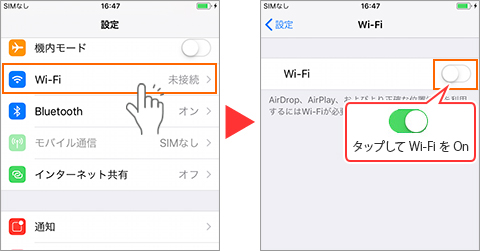
- スマートフォン側の Wi-Fi 接続設定も [設定] - [Wi-Fi] でオンにします。
ご使用機器の Wi-Fi 接続設定の詳細は、ご利用機器の取扱説明書も参照してください。
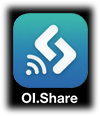
- あらかじめスマートフォンにインストールした専用アプリケーション (OI.Share) をタップして起動します。
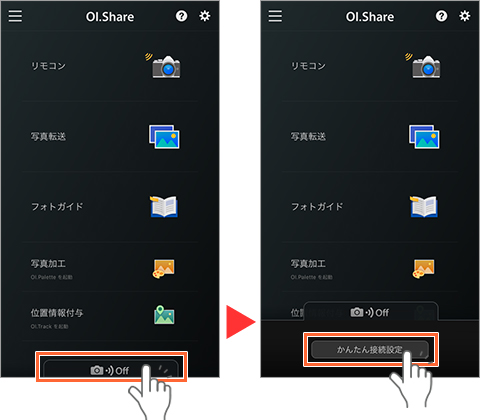
- 「かんたん接続設定」 を開始します。
画面下部 アイコンをタップして、[かんたん接続設定] をタップします。
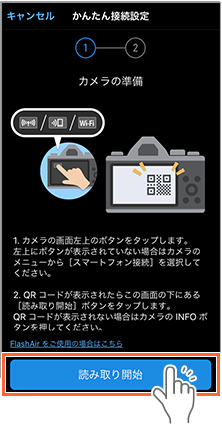
- 「かんたん接続設定」 画面で [読み取り開始] をタップします。
- カメラのモニターに表示されたQRコードをスマートフォンで読み取ります。
スマートフォン本体の背面カメラで、読み取り枠に QR コードが収まるようにして読み取ります。
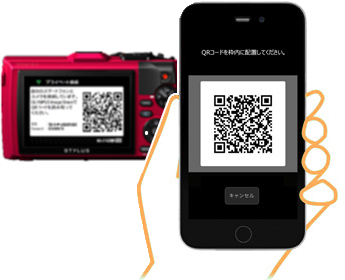
- QR コードを認識すると、接続情報 (カメラの SSID とパスワード) の設定を行います。[設定開始] - [接続] をタップします。
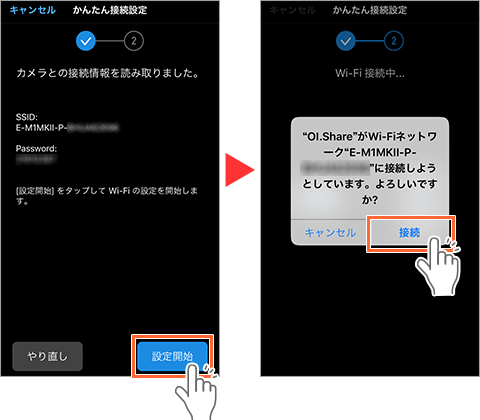
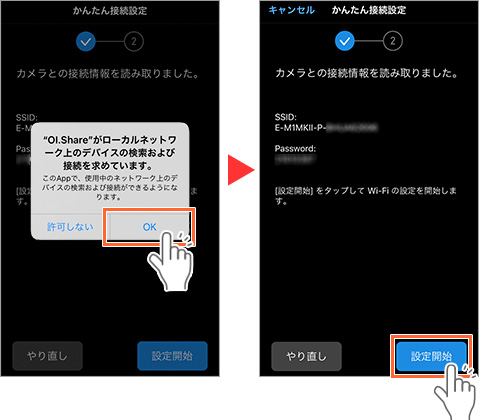
ローカルネットワーク (カメラの Wi-Fi) への検索・接続許可を求める画面が表示されます。 [OK] をタップし、その後の画面で再度 [設定開始] をタップします。
- Wi-Fi 接続設定が完了しました。[閉じる] をタップします。
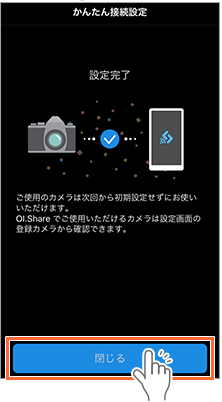
- OI.Share ホーム画面の アイコンが Wi-Fi [On] になります。
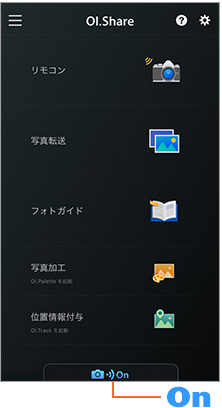
- 以上でカメラとスマートフォンの Wi-Fi 接続手順は完了です。カメラ内 (カード内) の情報が取得できるか確認してください。次回以降の接続は、QR コードの読み取らなくても、カメラとスマートフォン両方の Wi-Fi をオンにすることで、接続が可能です。
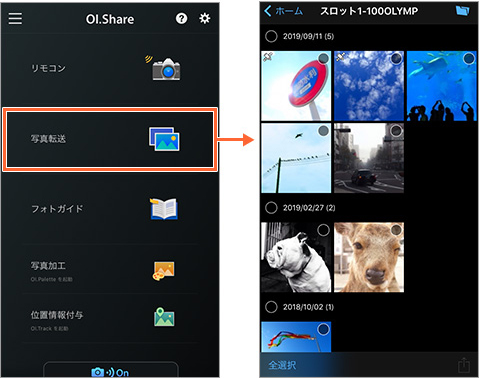
設定方法は以上です。
アプリ OI.Share の Ver.1.4 以降では、最大10台までの弊社製 Wi-Fi 対応カメラを、スマートフォンの OI.Share に接続先として登録できます。複数のカメラを登録する場合は、まず1台目のカメラで Wi-Fi 接続初期設定を行い、その後、2台目以降も同じように Wi-Fi 接続初期設定を行ってください。
操作方法 (2台目以降の初期設定、Wi-Fi接続カメラの切り替えなど) は以下を参照してください。
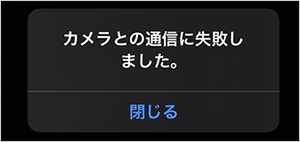
Wi-Fi接続設定中、「カメラとの通信に失敗しました」 と表示され、カメラとスマートフォンの接続設定ができない場合は、「カメラとの通信に失敗しました」と表示され、カメラとiPhone / iPad との Wi-Fi接続ができない。」 を参照して、カメラやスマートフォン本体の設定、周囲の環境を確認し、再度 Wi-Fi接続設定を行ってください。
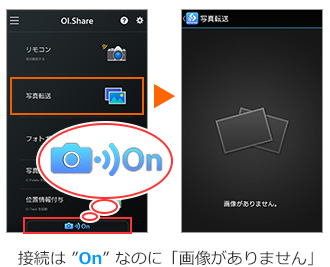
スマートフォンとカメラの Wi-Fi 接続はできていて、メディアに撮影画像が記録されているにもかかわらず、OI.Share で「画像がありません」 と表示されたり、カメラで再生できる画像が OI.Share で表示できない場合は、「OI.Share で写真転送をタップすると「画像がありません」と表示され、カード内の画像一覧が表示されない。」を参照してください。
このページは役に立ちましたか?
問題が解決しなかった場合など、カスタマーサポートセンターへのE-メールによるお問い合わせは、下のボタンから表示される送信用画面から送信してください。
E-メールで問い合わせ (送信用画面へ)