サポート > Q&A一覧 (デジタルカメラ) > Q&A番号:005837
Q&A番号 : 005837 更新日 : 2015/09/24
マルチFn (マルチファンクション) 機能の使い方を教えてください。(E-M5 Mark II)
このQ&Aの対象製品:
E-M5 Mark II
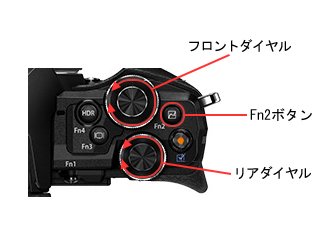
マルチファンクション機能は、ダイヤル (フロント / リア) と Fn2ボタンを使用して、撮影でよく使われる 「ハイライト & シャドウコントロール」「カラークリエーター」「拡大」「アスペクト比設定」の設定をすばやく変更できる機能です。
【1】使いたい機能の登録方法
あらかじめ、マルチファンクション機能で使用する機能を 4 種類の中から選択し、登録します。
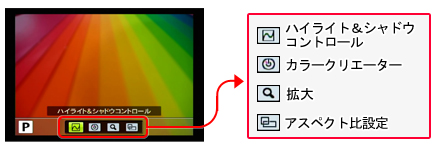
- Fn2ボタンを押した状態でダイヤル (フロント / リア) を回すと、「ハイライト & シャドウコントロール」「カラークリエーター」「拡大」「アスペクト比設定」のアイコンが表示され選択可能となります。
- そのままダイヤル (フロント / リア) を回して使いたい機能を選択し Fn2ボタンを離すと、その機能が登録されます。
【2】登録した機能の使い方 (設定方法)
撮影モードで Fn2ボタンを押すと、【1】の操作で登録した機能の設定画面が表示されます。
それぞれの機能の使い方は以下のとおりです。
- ハイライト & シャドウコントロール
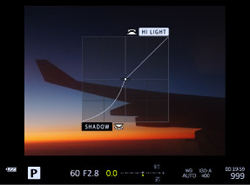
フロントダイヤルを回すと 「HI LIGHT (明るい部分) の補正」 になります。リアダイヤルを回すと 「SHADOW (暗い部分) の補正)」 になります。設定できましたら OKボタンを押して決定します。 - カラークリエーター
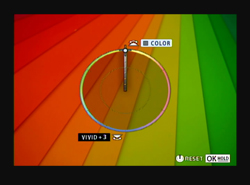
フロントダイヤルを回すと彩度を調整します。リアダイヤルを回すと色相を調整します。
設定後 OKボタンを押して決定します。
カラークリエーターの詳細については 「カラークリエーターの設定方法や使い方を教えてください」 で確認してください。 - 拡大
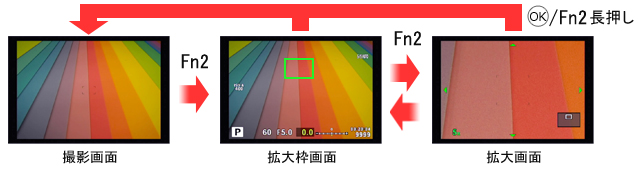
Fn2ボタンを押すと「拡大枠画面」が表示され、もう1度 Fnボタンを押すと「拡大画面」が表示されます。OKボタンを押すか Fn2ボタンを長押しすると、「撮影画面」に戻ります。メモ :- 「拡大枠画面」 表示中に
 ボタンを押すと拡大枠が移動します。また「拡大枠画面」表示中に INFOボタンを押して
 ボタンを押すと、拡大枠の倍率を変更できます。
- 「拡大画面」 でダイヤル (フロント / リア) を回すと、拡大枠の倍率を変更できます。
- 「拡大枠画面」 表示中に
- アスペクト比設定
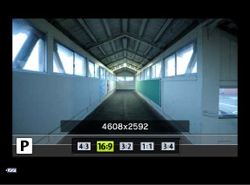
Fn2ボタンを押し、ダイヤル (フロント / リア) または [ ] ボタンでアスペクト比設定を変更します。
設定後 OKボタンを押して決定します。
メモ :
- Fn2ボタンには初期設定でマルチファンクション機能が割り当てられていますが、ボタン機能で 「マルチFn (マルチファンクション) 」 以外の機能を Fn2ボタンに 割り当てている場合、マルチファンクション機能は使用できません。
- 撮影モードにより、使用できないマルチファンクション機能があります。
このページは役に立ちましたか?
問題が解決しなかった場合など、カスタマーサポートセンターへのE-メールによるお問い合わせは、下のボタンから表示される送信用画面から送信してください。
E-メールで問い合わせ (送信用画面へ)