サポート >
Q&A一覧 (デジタルカメラ) >
Q&A番号:006939
Q&A番号 : 006939
更新日 : 2020/03/26
撮影画像のファイル名の一部を任意の文字列に変更したい。(ファイルネーム編集・E-M1 Mark III)
このQ&Aの対象製品:
E-M1 Mark III
「ファイルネーム編集」 について
初期設定で 撮影画像のファイル名は「P」から始まる撮影日を基本としたものがつけられますが、
「ファイルネーム編集」で、カードに記録されるファイル名の一部を変更できます。
ファイル名のきまりと変更できる文字列
- カラー設定が [sRGB] (初期設定) の場合、ファイル名の先頭 4文字を変更できます。
- カラー設定が [AdobeRGB] の場合、[_] (アンダーバー) のあと 3文字を変更できます。
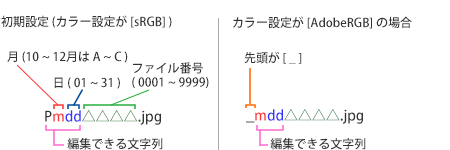
メモ :
カラー設定は通常、初期設定の [sRGB] でお使いください。また、カラー設定についての詳細は 「カラー設定で変更できる [sRGB] [AdobeRGB] とはどのような設定ですか。」を参照してください。
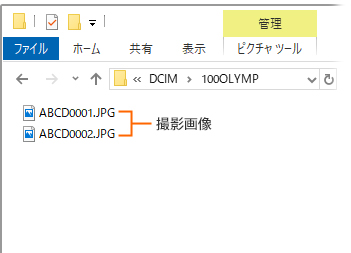
ここでは例として、ファイルネームの先頭 4文字を「ABCD」に変更します。
- MENU ボタンを押し、
 (カスタムメニュー) −
[
 H1.記録] の「ファイルネーム編集」を選択し、OKボタンを押します。
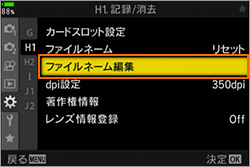
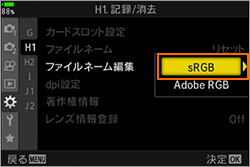
- カラー設定ごとに、ファイルネーム編集が可能です。
ファイルネームを編集したい設定 ([sRGB] または [AdobeRGB]、カラー設定の初期設定は [sRGB]) を選択します。ここでは [sRGB] を選択して OKボタンを押します。
- ファイルネームを編集します。
ファイルネーム先頭 4文字 (※) を任意の英数字に設定できます。文字は [0 ~ 9] [A ~ Z] およびその箇所の設定をしない [Off] を選択できます。
上下ボタンで文字を選択し、右ボタンで次の項目へ移動します。設定後、OKボタンを押すと確定します。
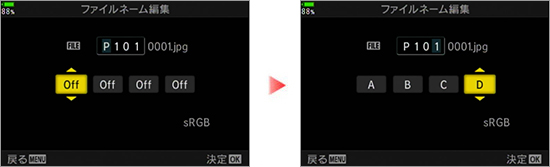
※ [AdobeRGB] の場合、先頭は [_] (アンダーバー) で固定され、設定できる文字はそのあとの 3文字です。
メモ :
[Off] を選択した場合は 1文字目が「P」、2文字目は撮影月、3文字目、4文字目は日付になります。
(撮影月は 1文字で表します。1月~9月は「1~9」、10月は「A」、11月は「B」、12月は「C」です) - 撮影後、カメラとパソコンを接続してファイル名を確認すると、その先頭が設定した文字になっています。
項目は以上です。
このページは役に立ちましたか?
問題が解決しなかった場合など、カスタマーサポートセンターへのE-メールによるお問い合わせは、下のボタンから表示される送信用画面から送信してください。
E-メールで問い合わせ (送信用画面へ)