サポート > Q&A一覧 (デジタルカメラ) > Q&A番号:007248
Q&A番号 : 007248 更新日 : 2023/10/18
カメラ本体での画像編集機能にはどのような種類がありますか。(TG-7)
このQ&Aの対象製品:
TG-7
カメラ本体での画像編集機能は、以下のとおりです。
静止画の編集
再生画面で編集したい画像を表示した状態で [OK] ボタンを押し、 「RAW編集」 「画像合成」(RAW データの場合)、 または 「JPEG編集」 (JPEGの場合) を選択します。
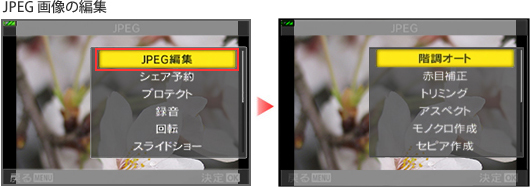
RAW+JPEG で撮影した場合は、選択項目に 「RAW編集」 と 「JPEG編集」 の両方を表示します。編集したいほうを選択してください。
- RAW 編集
画質モード RAW で記録した画像から、設定に合わせて編集したJPEG画像を作ります。
カードに RAWデータが保存されている場合のみ選択できます。
機能 説明 現設定 現在の撮影設定 (ピクチャーモードやホワイトバランス、JPEG画質モードなど) に適用した JPEG の別画像を作ります。目的や好みに合わせて、あらかじめカメラの設定を変更しておきます。
※ 露出補正など、一部の設定は反映されません。ART BKT 選択したアートフィルターを適用して、別の JPEG画像を作ります。
複数のアートフィルターが選択でき、一度の操作で複数の JPEG 画像を作れます。
[ART BKT] を選択後、右ボタンを押すと適用するアートフィルターを選択できます。 - JPEG 編集
JPEG 形式で記録した画像を編集して、別の画像として保存します。編集できる機能は、以下のとおりです。
機能 説明 階調オート 逆光時に暗く写った被写体を明るくします。 赤目補正 フラッシュ撮影で目が赤く写った部分を補正します。
画像によっては、補正できないことがあります。トリミング 撮影画像の一部をトリミング (切り出し) します。
サブダイヤルでトリミングサイズ、十字ボタンでトリミング位置を指定します。
アスペクト比 [4:3] の画像のみ編集できます。アスペクト アスペクト比 [4:3] (基準) の画像のアスペクト比を [3:2] / [16:9] / [1:1] / [3:4] に変更します。アスペクト比変更後、十字ボタンでトリミング位置を指定します。アスペクト比 [4:3] の画像のみ編集できます。 モノクロ作成 白黒に変換します。 セピア作成 セピア色に変換します。 鮮やかさ調整 画像の色をより鮮やかにします。カメラのモニターで元画像と比較しながら鮮やかさを調整します。 リサイズ 画像サイズを [1280×960] [640×480] または [320×240] に変換します。
アスペクト比 [4:3] (基準) 以外の画像は、近い大きさの画像に変換します。
また、撮影時の画像サイズより大きなサイズには設定できません。e-ポートレート なめらかな肌に補正します。
顔が検出できないなど、画像によっては補正できないことがあります。 - 画像合成
撮影した RAW 画像を複数コマ重ねて合成し、別の JPEG 画像として保存します。
合成するコマ数 (RAW 画像数) は [2コマ] または [3コマ] が選択でき、画像合成画面で選択したコマそれぞれのゲイン (明るさ) を調整できます。
カードに RAW 画像が保存されている場合のみ選択できます。
注意 :
- RAW 編集と画像合成は、カードに RAW 画像が保存されている場合のみ選択できます。
- 次の場合は画像の編集はできません。
パソコンで編集した画像 / カードの空き容量が不足している場合 / 他のカメラで撮影した画像
ムービーの編集
再生画面で編集したいムービーを表示した状態で [OK] ボタンを押し、選択項目に表示される 「ムービー編集」 を選択します。
| 機能 | 説明 |
| 静止画 切り出し |
撮影したムービーから切り出したいコマを選択して、JPEG の静止画として保存します。(画像ピクセル数 3840×2160) 画質モード 4K / アスペクト比 [16:9] の設定で撮影したムービーのみ切り出しできます。 |
| トリミング | 撮影したムービーの先頭または最後尾から選択したコマまでの範囲を削除します。 |
注意 :
- 次の場合はムービーの編集はできません。
パソコンで編集した画像 / カードの空き容量が不足している場合 / 他のカメラで撮影した画像
項目は以上です。
このページは役に立ちましたか?
問題が解決しなかった場合など、カスタマーサポートセンターへのE-メールによるお問い合わせは、下のボタンから表示される送信用画面から送信してください。
E-メールで問い合わせ (送信用画面へ)