サポート > Q&A一覧 (デジタルカメラ) > Q&A番号:007258
Q&A番号 : 007258 更新日 : 2023/10/26
画像のアスペクト比 (縦横比) を変更して撮影する方法を教えてください。(TG-7)
このQ&Aの対象製品:
TG-7
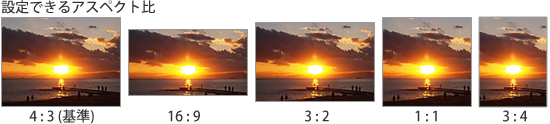
表現や目的にあわせて、静止画撮影時のアスペクト比(縦横比)を基準の[4:3](初期設定)のほか、4種類から選択できます。ライブビューで、選択したアスペクト比を確認しながら撮影できます。
メモ :
パノラマ(シーンモード)/顕微鏡コントロールモード/ムービーモードでは、アスペクト比の設定はできません。
1. アスペクト比の設定方法
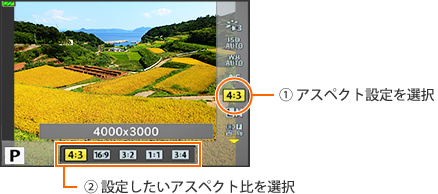
アスペクト比の設定は、撮影モード時に OKボタンを押して表示されるライブコントロールで、アスペクト比設定を選択し、左右ボタンまたはコントロールダイヤルで設定したいアスペクト比を選択します。
2. 各アスペクト比設定時のピクセルサイズについて
アスペクト比の設定を変更した場合のピクセルサイズは、以下のとおりです。
| [4:3] (基準) |
[16:9] | [3:2] | ||
| JPEG | L | 4000×3000 | 4000×2256 | 4000×2672 |
| M1 | 3200×2400 | 3200×1800 | 3216×2144 | |
| M2 | 1920×1440 | 1920×1080 | 1920×1280 | |
| S | 1280×960 | 1280×720 | 1296×864 | |
| [1:1] | [3:4] | |||
| JPEG | L | 2992×2992 | 2256×3000 | |
| M1 | 2400×2400 | 1824×2432 | ||
| M2 | 1440×1440 | 1104×1472 | ||
| S | 960×960 | 720×960 | ||
アスペクト比を変更して撮影した RAW画像ファイルについて
- RAW画像はアスペクト比の設定にかかわらず 4:3 のアスペクト比、4000×3000 ピクセルで撮影し、撮影時に設定したアスペクト比情報を付加してカードへ記録します。
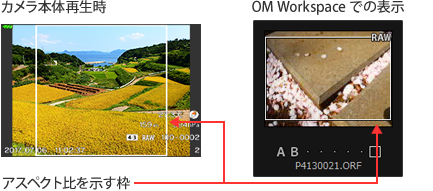
- カメラでの RAW画像再生時は、撮影時のアスペクト比設定を示す枠を表示します。
- RAW+JPEG で撮影した場合、カメラ本体での再生時はアスペクト比を反映した JPEG画像を表示します。
- OM Workspace でのRAW画像再生時は、サムネイルに撮影時のアスペクト比設定を示す枠を表示します。
- カメラ本体や OM Workspace での RAW現像時、撮影時のアスペクト比にトリミングして JPEGファイルなどへ書き出しできます。
項目は以上です。
このページは役に立ちましたか?
問題が解決しなかった場合など、カスタマーサポートセンターへのE-メールによるお問い合わせは、下のボタンから表示される送信用画面から送信してください。
E-メールで問い合わせ (送信用画面へ)