スマートフォンアプリ OI.Share でカメラのファームウェアをアップデートする方法 (OM-1 Mark II/OM-1/OM-3/OM-5 Mark II/OM-5/E-M1 Mark III)
このQ&Aの対象製品:
OI.Share、OM-1 Mark II、OM-1、OM-3、OM-5 Mark II、OM-5、E-M1 Mark III
スマートフォンアプリ 「OI.Share」 を使って、カメラのファームウェアをアップデートする方法は、以下のとおりです。
なお、事前にスマートフォンへ 「OI.Share」をインストールして、利用するカメラとの Wi-Fi接続設定をしてからアップデート操作をしてください。
OI.Share でのアップデートに対応しているカメラ 【2026年 10月現在】
- OM-1 Mark II / OM-1 (ファームウェア Ver.1.1以降) / OM-3 / OM-5 Mark II / OM-5 / E-M1 Mark III
上記以外のカメラは、パソコンで OM Workspace を使ったファームウェアアップデートを行ってください。
注意 :
- OI.Share は最新バージョンを使ってアップデートしてください。
- ファームウェアのダウンロードは安定したインターネット接続環境で行ってください。
なお、ダウンロードするファームウェアのファイルサイズが大きいため、Wi-Fi 環境でのインターネット接続を推奨します。 - カメラの電池と、スマートフォンの電池が十分に充電されている状態でアップデートを行ってください。電池が消耗していると、エラーが発生したりアップデートが開始されない場合があります。
- スマートフォンからカメラをアップデートする場合は、カメラに記録メディア (SDカード) を装着した状態で実施してください。
- いったん最新バージョンへファームウェアをアップデートすると、元のバージョンには戻せません。
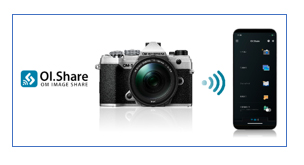
スマートフォンアプリ 「OI.Share」 でカメラとの Wi-Fi接続設定をする方法は、以下を参照してください。
スマートフォン (OI.Share) とカメラを Wi-Fi接続します。 Wi-Fi接続後、次の手順に進みます。
- 2-1
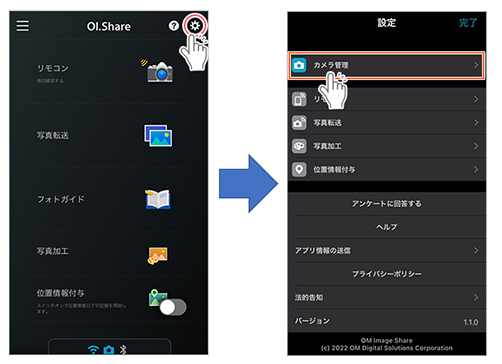
OI.Share の (設定メニュー) をタップし、「カメラ管理」をタップします。
- 2-2
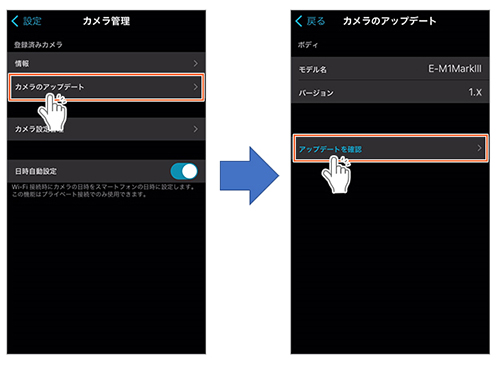
カメラ管理画面で、「カメラのアップデート」 - 「アップデートを確認」 の順でタップします。
自動的にスマートフォンとカメラとの Wi-Fi接続が切断され、スマートフォンがインターネットに接続して適用可能な新しいバージョンのファームウェアがあるか確認します。
- 2-3
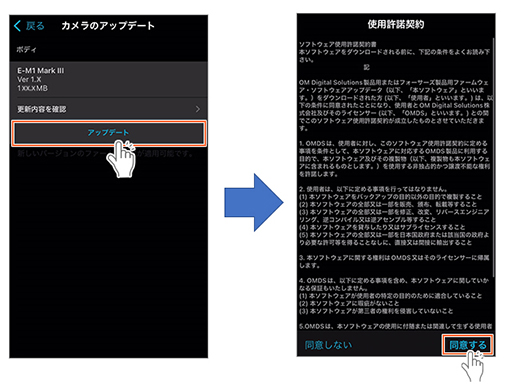
適用可能な新しいバージョンのファームウェアがある場合、ファームウェアのバージョンやファイル容量を表示します。
「アップデート」をタップし、使用許諾契約画面の内容を確認し、[同意する] をタップします。
メモ :
すでに最新バージョンのファームウェアがカメラ本体に適用されている場合は、「アップデートの必要はありません。」と表示します。
- 3-1
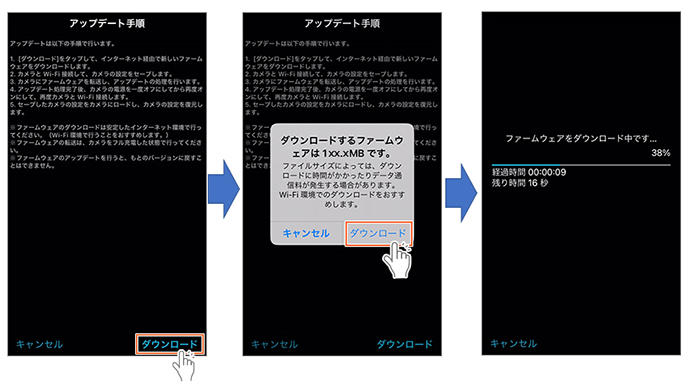
アップデート手順の内容を確認し、「ダウンロード」をタップすると、ファームウェアのファイルサイズを表示します。
メッセージを確認し「ダウンロード」をタップすると、ファームウェアをインターネットからスマートフォンへダウンロードします。
- 3-2
ファームウェアのダウンロードが完了すると、カメラにファームウェアを転送するため、再度スマートフォンとカメラが Wi-Fi接続された状態へ切り替わります。
自動で切り替わらず、スマートフォンとカメラの Wi-Fi接続を確認する画面が表示された場合は、[接続] をタップしてください。
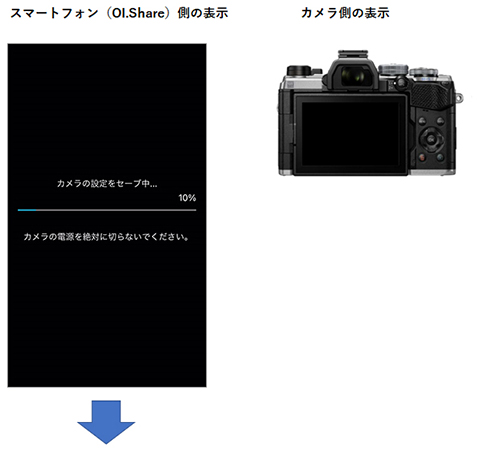
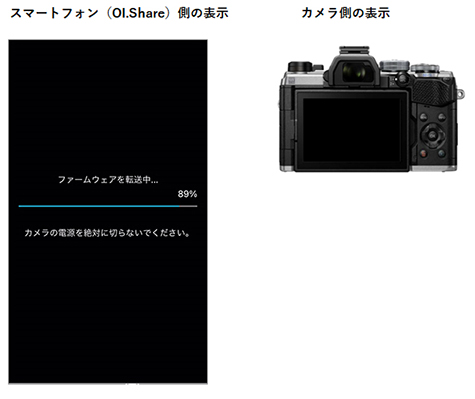
その後、以下の動作が自動で続きますが、このタイミングではカメラ側のモニターには何も表示されません。- カメラの設定をセーブ (カメラの設定をスマートフォンへ保存)
- ファームウェアの転送 (スマートフォンからカメラへ転送)
- 3-3
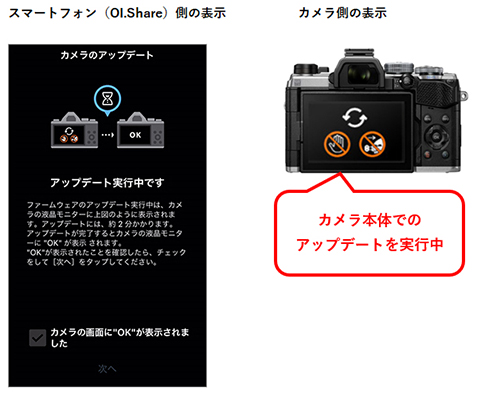
カメラ本体へのファームウェア転送終了後に、カメラ本体でのアップデートが開始され、カメラのモニターと OI.Share の画面はアップデート実行中の表示に切り替わります。アップデートは自動的に行われます。カメラ本体のモニターに 「OK」 と表示されるまで、カメラは何も操作せず、しばらくお待ちください。
- 3-4
カメラ本体でのアップデートが終了すると、カメラのモニターに「OK」が表示されます。この時点で、カメラ本体のファームウェアアップデートは完了しています。
OI.Share で 「カメラの画面に "OK" が表示されました」 チェックボックスをタップしてチェックを入れ、[次へ] をタップします。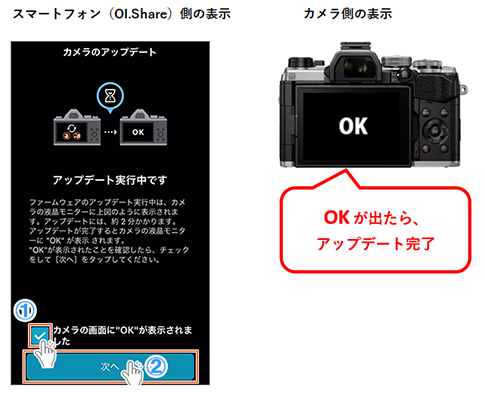
- 4-1
引き続き、手順 3-2 で OI.Share にセーブ (保存) したカメラの設定を、カメラ本体にロード (読み込み) します。画面にしたがいカメラ本体の電源を一度オフにした後、再度オンにします。
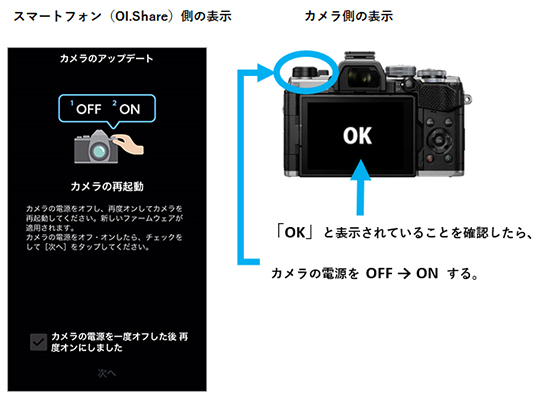
- 4-2
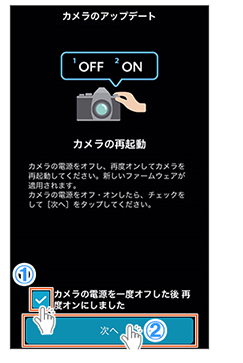
カメラの電源を再度オンにした後、OI.Share の画面で、「カメラの電源を一度オフした後、再度オンにしました」にチェックを入れ、「次へ」をタップします。
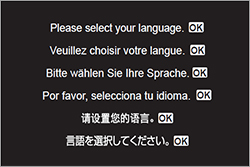
カメラの電源を再度オンにしたとき、カメラのモニターに初期設定画面が表示された場合:
カメラのモニターに初期設定画面が表示された場合は、モニター表示言語と日時を設定した後、次の手順 4-3 へ進んでください。
- 4-3
カメラ本体で Wi-Fi接続開始の操作をおこない、その後、OI.Share に表示されている 「スマートフォン接続を開始しました」 にチェックを入れ、「ロード開始」をタップします。
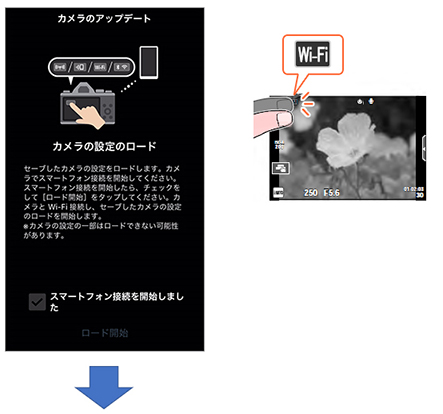
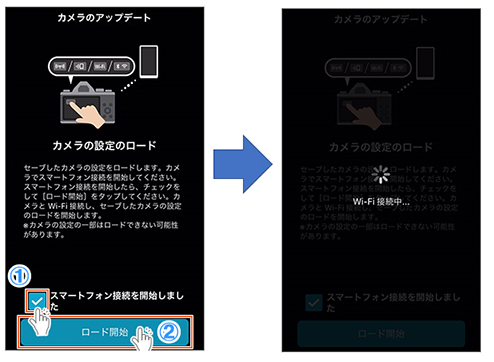
- 4-4
カメラとの Wi-Fi接続を確認する画面が出た場合は、「接続」をタップして、スマートフォンとカメラを Wi-Fi接続します。
スマートフォンとカメラが Wi-Fi接続すると、OI.Share に保存したカメラの設定をスマートフォンからカメラ本体へロード (読み込み) します。
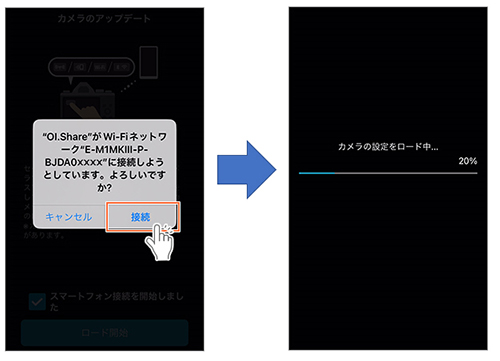
- 4-5
カメラ設定のロード (読み込み) が終了したら、すべての手順が完了です。
「完了」をタップして、終了します。
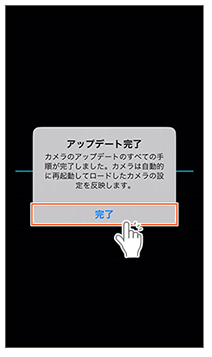
カメラ本体のモニターに「OK」が表示され、ファームウェアアップデートが完了したあと、カメラ設定のロード (読み込み) を行わずに操作を終了した場合は、以下の手順で保存したカメラ設定をロードできます。
- カメラのモニターに「OK」が表示されファームウェアアップデートが完了したことを確認後、OI.Share を終了し、カメラの電源をオフにします。
- 再度カメラの電源をオンにして、カメラとスマートフォン (OI.Share) と Wi-Fi 接続します。
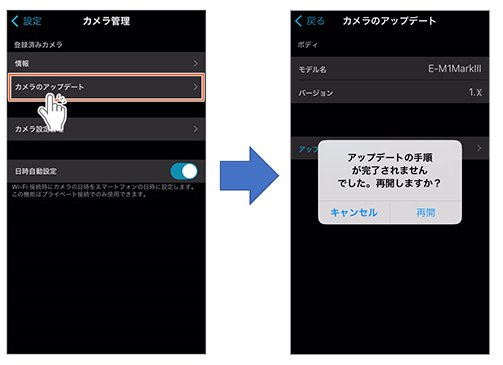
- OI.Share のカメラ管理画面 (上記アップデート手順内「アップデート対象となるファームウェアの有無を確認する」参照) で「カメラのアップデート」をタップします。
- 「アップデートの手順が完了されませんでした。再開しますか?」のメッセージが表示され、[再開] をタップすると、カメラの設定をロードします。
このページは役に立ちましたか?
問題が解決しなかった場合など、カスタマーサポートセンターへのE-メールによるお問い合わせは、下のボタンから表示される送信用画面から送信してください。
E-メールで問い合わせ (送信用画面へ)