サポート > Q&A一覧 (デジタルカメラ) > Q&A番号:007395
Q&A番号 : 007395 更新日 : 2025/03/13
撮影時、液晶モニターや液晶ビューファインダーに構図確認用の罫線を表示したい。(ガイド線表示設定 ・ OM-3)
このQ&Aの対象製品:
OM-3
撮影時、液晶モニターや電子ビューファインダーに構図確認用の罫線を表示するには、
MENUボタンを押して  タブ - [5.罫線/その他の表示] 内の [
 ガイド線表示設定] で、「表示罫線選択」の設定を変更します。
また、罫線の表示色と不透明度の設定や、ファインダーとモニターで違う罫線を表示したり、静止画撮影時と動画撮影時で違う罫線を表示もできます。
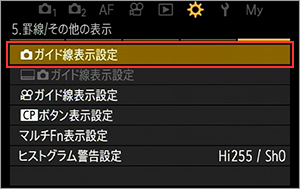
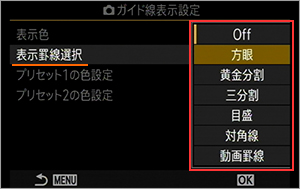
※ [表示罫線選択] の初期設定は、罫線を表示しない [Off] です。
選択できる罫線
| 方眼 | 黄金分割 |
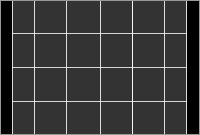 |
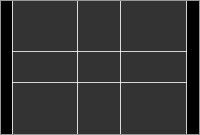 |
| 目盛 | 対角線 |
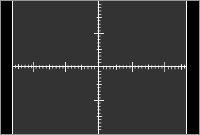 |
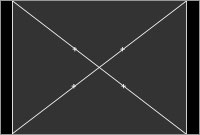 |
| 動画罫線 | 三分割 |
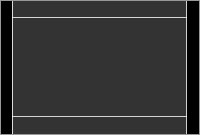 |
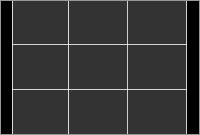 |
罫線の表示色設定
表示する罫線の色と不透明度を、タブ - [5.罫線/その他の表示] で、[ガイド線表示設定] - [表示色] で変更できます。
設定は [プリセット1] [プリセット2] へ保存できます。表示色は [R] (レッド) / [G] (グリーン) / [B」 (ブルー) と
[α] (不透明度) の組み合わせで設定します。
静止画撮影時のモニターとファインダー、動画撮影時に違う種類の罫線を表示したい場合
初期設定では静止画撮影時のファインダー内の罫線表示と動画撮影時の罫線表示は、[ガイド線表示設定] に従います。好みに応じて静止画撮影時のモニターとファインダー、動画撮影時に違う種類の罫線を表示できます。
タブ - [5.罫線/その他の表示] で、ファインダーの場合は [ ガイド線表示設定] の 「
 専用設定」を On に、動画の場合は [
 ガイド線表示設定] の 「 専用設定」を On に設定すると、 ガイド線表示設定とは違う罫線表示を設定できます。
項目は以上です。
このページは役に立ちましたか?
問題が解決しなかった場合など、カスタマーサポートセンターへのE-メールによるお問い合わせは、下のボタンから表示される送信用画面から送信してください。
E-メールで問い合わせ (送信用画面へ)