サポート > Q&A一覧 (デジタルカメラ) > Q&A番号:007404
Q&A番号 : 007404 更新日 : 2025/03/24
インターバル撮影の撮影コマ数や撮影間隔を設定して撮影する方法を教えてください。(OM-3)
このQ&Aの対象製品:
OM-3
「インターバル撮影」とは :
あらかじめ設定した [撮影開始待ち時間]、[撮影コマ数]、[撮影間隔] にしたがい、自動的に撮影します。また、インターバル撮影をした静止画から動画 (タイムラプスムービー) を作成できます。
インターバル撮影は、撮影モードが P (プログラム撮影)、A (絞り優先モード) 、S (シャッター速度優先モード)、M (マニュアル露出モード) のときに設定できます。
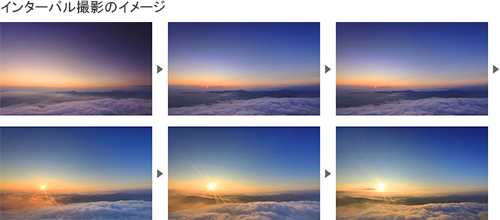
インターバル撮影は、撮影前に [インターバル撮影設定] で撮影条件の設定をおこない、設定後にシャッターボタンを押して撮影を開始します。撮影条件は、以下の設定が可能です。
| 設定項目 | 設定可能な値 |
| コマ数 | 2 ~ 9999 コマ |
| 撮影開始待ち時間 | 0秒 ~ 24時間 0分 0秒 |
| 撮影間隔 | 1秒 ~ 24時間 0分 0秒 |
| 撮影動作 | 撮影間隔優先 / 撮影コマ数優先 |
| 露出平準化 | On (する) / Off (しない) |
| タイムラプス動画 (※1) | On (あり) / Off (なし) |
| タイムラプス 動画設定 (※2) |
ムービーサイズ : 4K / FullHD |
| フレームレート : 30fps/15fps / 10fps / 5fps |
※2 タイムラプス動画を On にした場合に有効
インターバル撮影時の注意点 :
- 電池残量が少なくなると途中で撮影を終了します。充分に充電した電池をお使いください。USB-ACアダプターや USB PD規格に準拠したモバイルバッテリー などを接続して撮影を行ってください。
- フォーカス方式が AF の場合、ピントが合わなくても撮影します。ピント位置を固定したいときは MF で撮影してください。
- AF方式が [C-AF] または [C-AF+TR] のときは [S-AF] に設定され、[C-AF+TR MF] または [C-AF+MF] のときは [S-AF+MF] に設定されます。
- 星空AF設定時は、最初にピント合わせを行い、撮影開始後はピントを固定して撮影します。
- [撮影確認] は 0.5 秒で動作します。
- 撮影開始待ち時間、撮影間隔の設定を 1分 31秒以上にすると、1分でモニターを消灯し、カメラの電源がオフになりますが、撮影 10秒前に自動的に復帰します。またモニター消灯中は、シャッターボタンを押しても復帰します。
- インターバル撮影中は、タッチ操作は受け付けません。
- HDR撮影、ブラケット撮影、深度合成撮影、多重露出撮影、ライブND撮影、ライブGND撮影とは併用できません。
- 撮影間隔よりフラッシュの充電時間が長い場合、フラッシュは発光しません。
- 撮影した静止画が正しく記録されてない場合、タイムラプス動画は生成されません。また、カード残量が不足した場合もタイムラプス動画は記録されません。
- 撮影開始後に次の操作をするとインターバル撮影は終了します。
モードダイヤル / MENUボタン / ボタン / レンズ取り外しボタン / パソコンとの接続 / 電源レバーを OFF にする
インターバル撮影の設定と撮影方法
撮影前に [インターバル撮影設定] で撮影条件の設定をします。
例として、撮影コマ数 500コマ、撮影開始待ち時間 5分、撮影間隔 1分、タイムラプス動画 On (あり) で設定します。
- カメラ本体背面の MENU ボタンを押します。
 (撮影メニュー2) 内 [2.その他の撮影機能] で [インターバル撮影] を選択して、OKボタンを押します。
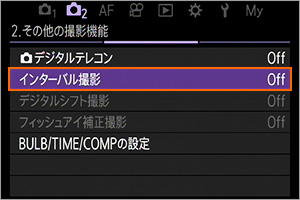
- 「インターバル撮影設定」 を選択して OKボタンを押します。上下ボタンで [On] を選択して OKボタンを押します。
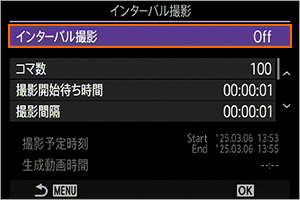
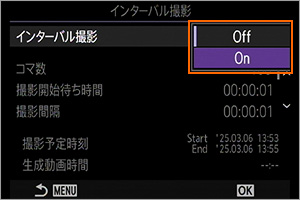
- インターバル撮影の条件設定をします。
上下ボタンで [コマ数] 、[撮影開始待ち時間]、[撮影間隔]、[撮影動作]、[露出平準化]、[タイムラプス動画] [タイムラプス動画設定] を選択し、右ボタンを押すと各項目を設定します。
- [コマ数]
1コマから 9999コマまで設定できます。左右ボタンで設定する桁を選択し、上下ボタンで数値を設定します。OK ボタンで決定します。
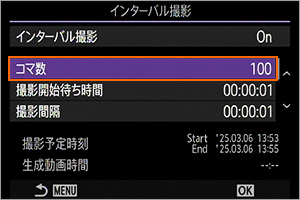
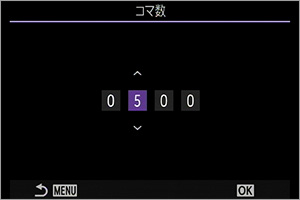
- [撮影開始待ち時間]
シャッターボタンを押してから 1コマ目を撮影するまでの時間を、1秒 ~ 24時間 00分 00秒の間で設定します。左右ボタンで [時間] [分] [秒] をそれぞれ選択し、上下ボタンで値を設定します。OKボタンで決定します。
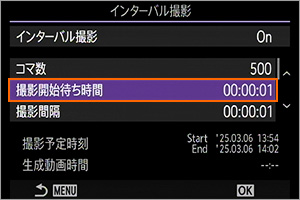
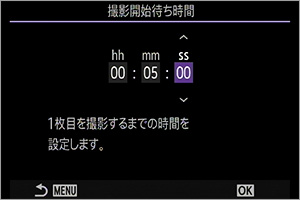
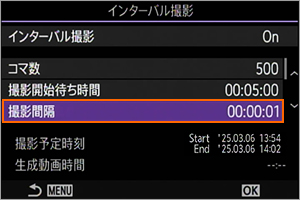
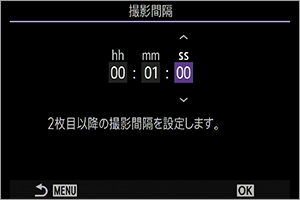
- [撮影間隔]
2コマ目以降の撮影と撮影の間隔を 1 秒 ~ 24時間 00分 00秒の間で設定します。設定後、OKボタンで決定します。
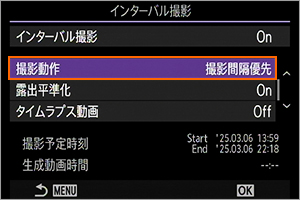
- [撮影動作]
撮影時に撮影間隔を優先するか、撮影コマ数を優先するかを設定します。設定後、OKボタンで決定します。
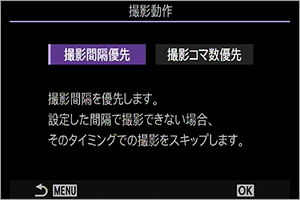
撮影間隔優先
(初期設定)設定した [撮影間隔] ごとに撮影を行います。
([撮影間隔] は撮影開始から次の撮影開始までの時間を設定します)
撮影時にシャッタースピードが [撮影間隔] より長くなった場合など、設定した間隔で撮影できない場合は、次のタイミングの撮影をスキップします。この場合、[コマ数] で設定した枚数よりも、記録される画像が少なくなります。撮影コマ数優先 画像の記録が完了してから [撮影間隔] の時間経過後に、次の撮影を行います。
([撮影間隔] は撮影終了から次の撮影開始までの時間を設定します) - [露出平準化]
コマ間の露出を平準化します。タイムラプス動画で露出変化が滑らかになります。設定後、OKボタンで決定します。
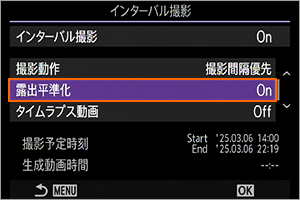
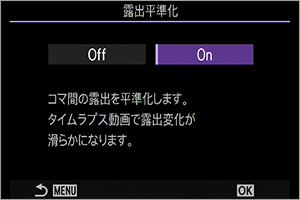
- [タイムラプス動画]
[On] に設定するとインターバル撮影終了後、撮影した静止画から動画 (タイムラプスムービー) を作成します。初期設定は [Off] です。設定したコマ数が 999コマ以下のとき [On] に設定できます。
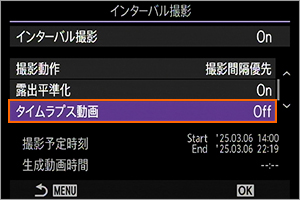
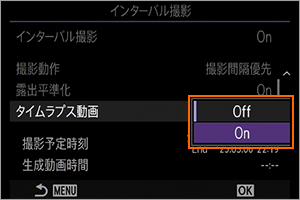
- [タイムラプス動画設定]
[タイムラプス動画] を On に設定した場合に生成する動画のムービーサイズとフレームレートを設定します。
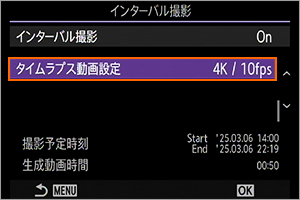
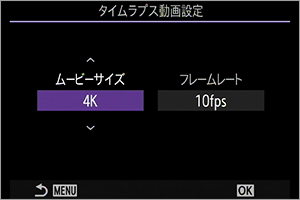
設定できるムービーサイズとフレームレート
ムービーサイズ フレームレート
(1秒あたりのコマ数)4K
(3840×2160)30fps / 15fps / 10fps / 5fps FHD
(1920×1080)
- [コマ数]
- インターバル撮影の設定が終了しました。
撮影開始時刻、終了時刻、タイムラプス動画が On の場合は生成する動画の長さ (再生時間) を表示します。内容を確認して OK ボタン押します。
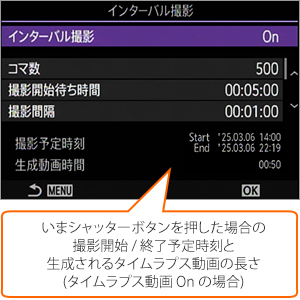
- [インターバル撮影設定] が [On] になっていることを確認し MENU ボタンを押すと、撮影画面へ戻ります。
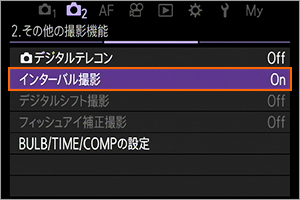
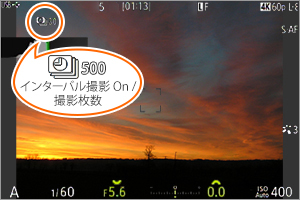
- インターバル撮影が On のときは、カメラのモニター画面にアイコンを表示します。
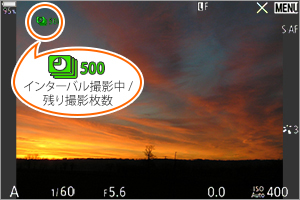
シャッターボタンを全押しすると、設定した内容で撮影が始まります。撮影中は残り撮影コマ数を表示します。 インターバル撮影を途中でやめるには、MENU ボタンを押します。
撮影待機中
インターバル撮影中
項目は以上です。
このページは役に立ちましたか?
問題が解決しなかった場合など、カスタマーサポートセンターへのE-メールによるお問い合わせは、下のボタンから表示される送信用画面から送信してください。
E-メールで問い合わせ (送信用画面へ)