サポート > Q&A一覧 (デジタルカメラ) > 個別のQ&A
Q&A番号 : 007407 更新日 : 2026/11/26
OM Workspace の 「カラー・モノクロプロファイルのロード」 機能の使い方 (OM-3 / PEN / PEN-F ファームウェアVer.3.0 以降)
このQ&Aの対象製品:
OM-3、PEN、PEN-F
OM Workspace の 「プロファイルのロード」機能 とは
OM Workspace の「プロファイルのロード」は、パソコンに保存されている JPEGファイルからカラー / モノクロプロファイルの設定情報を読み取り、対応カメラへ書き込む機能です。
書き込んだプロファイルは、カメラで撮影するときの設定として使用できます。
対応カメラ
プロファイル設定を OM Workspace から書き込みできるカメラは、以下のとおりです。
- OM-3 (ASTRO を含む)
- PEN
- PEN-F (ファームウェア Ver.3.0 以降)
対応する画像ファイルと読み取り・書き込みできる設定内容
プロファイル設定情報の読み取り元にできるのは、パソコンに保存されている以下の条件で撮影した JPEGファイルです。
| 撮影したカメラ | 読み取り元にできるJPEGファイル |
| OM-3 (ASTROを含む) / PEN-F |
クリエイティブダイヤル [COLOR] [MONO] で撮影した JPEGファイル |
| PEN / E-P7 | プロファイルコントロールスイッチ [COLOR/MONO] で撮影した JPEGファイル |
JPEGファイルから読み取り、対応のカメラへ書き込みできるのは、以下の設定です。
| カラープロファイルコントロール | モノクロプロファイルコントロール |
| 仕上がり シェード効果 ハイライト&シャドウ コントラスト シャープネス |
仕上がり 粒状フィルム効果 調色 シェード効果 ハイライト&シャドウ コントラスト シャープネス |
※ RAWデータ (.orfファイル) は読み取り元にできません。
※ E-P7 はカメラへのプロファイル情報書き込みには対応していません。
「プロファイルのロード」 機能の操作方法
操作方法は以下のとおりです。
- カメラとパソコンを USB ケーブルで接続します。
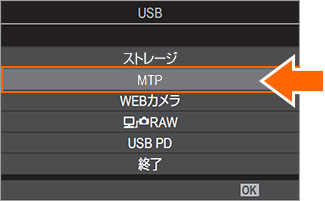
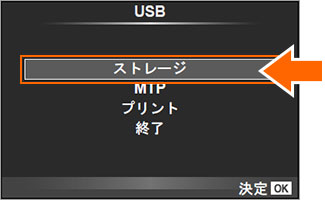
カメラのモニターに表示される接続先選択画面で以下の通り選択して OKボタンを押します。
OM-3 / PEN の場合:[MTP]
※画面は OM-3 の場合です。
PEN-F の場合:[ストレージ]
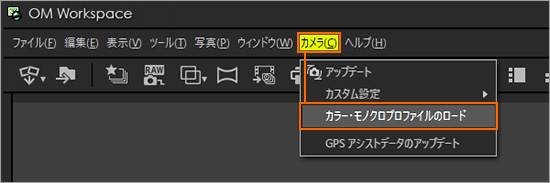
- OM Workspace のメニューバーから [カメラ] - [カラー・モノクロプロファイルのロード] の順にクリックします。
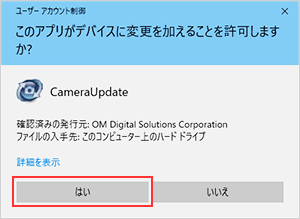
 Windows 環境で「ユーザーアカウント制御」が表示された場合
Windows の PC で、「ユーザーアカウント制御」 が表示されたときは、[はい] をクリックしてください。
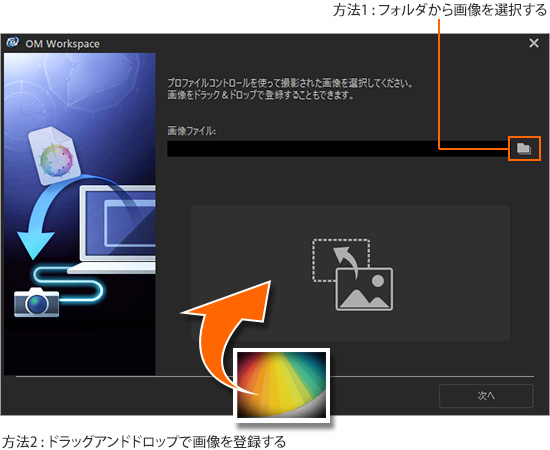
- プロファイル設定情報を読み込む JPEGファイルを選択します。
 ボタンをクリックしファイルの場所を指定して JPEGファイルを選択するか、JPEGファイルをドラッグアンドドロップして登録します。
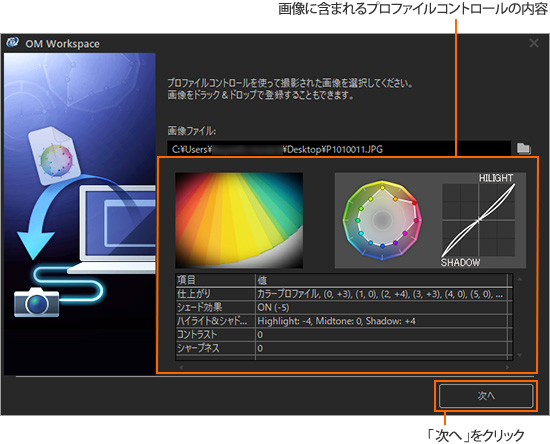
- プロファイル設定情報を読み込んだ状態です。内容を確認し、[次へ] をクリックします。
メモ :
この画面でのカラー / モノクロプロファイルの編集はできません。
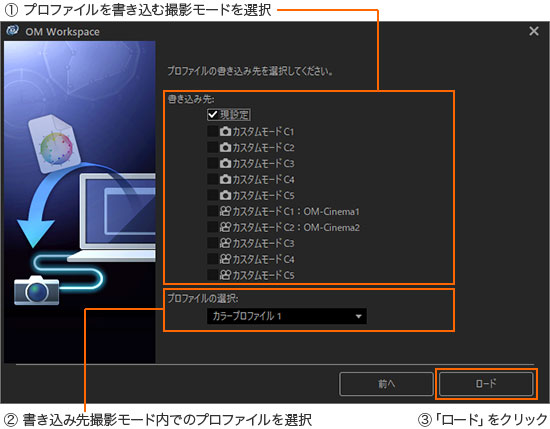
- プロファイル設定を書き込む撮影モードを選択し、その撮影モードで使用するプロファイルを選択します。[ロード] をクリックすると、カメラへの書き込みが始まります。
(※ 選択できる書き込み先撮影モードはカメラにより異なります。PEN-F では動画カスタムモードの選択は表示されません。)
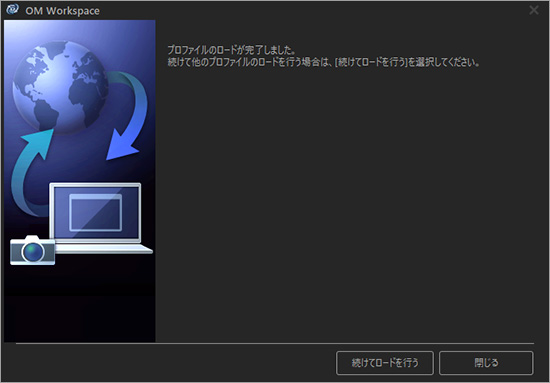
- プロファイル設定の書き込みが完了しました。[閉じる] をクリックすると終了します。
続けて他のプロファイル設定を書き込む場合は、[続けてロードを行なう] をクリックして、手順3. からの操作をくりかえします。
カメラへ書き込んだプロファイルを呼び出す方法
カメラへロードしたプロファイルコントロール設定情報は、以下の操作でカラーまたはモノクロプロファイルとして呼び出します。
- OM-3 / PEN-F
クリエイティブダイヤルを[COLOR]または[MONO]に設定し、スーパーコンパネなどから呼び出します。 - PEN
プロファイルコントロールスイッチを[COLOR/MONO]に設定し、スーパーコンパネなどから呼び出します。
項目は以上です。
このページは役に立ちましたか?
問題が解決しなかった場合など、カスタマーサポートセンターへのE-メールによるお問い合わせは、下のボタンから表示される送信用画面から送信してください。
E-メールで問い合わせ (送信用画面へ)