サポート > Q&A一覧 (デジタルカメラ) > Q&A番号:007485
Q&A番号 : 007485 更新日 : 2026/04/17
エラーが表示されて OM Workspace が起動しない。(Windows)
このQ&Aの対象製品:
OM Workspace
Windows 版の OM Workspace 起動時、以下のエラーや通知が表示され起動しない場合があります。
例1 :
「****.dllはWindows上では実行できないか、エラーを含んでいます。 元のインストールメディアを使用して再インストールするか、システム管理者またはソフトウェアの製造元に問い合わせてください。エラー状態 0xc0e90002」
例2 :
「スマート アプリ コントロールによってこのアプリがブロックされました」
この現象は、Windows のセキュリティ機能「スマート アプリ コントロール」により、アプリの起動がブロックされていることが原因で、ブロックされる原因は現在調査中です。
この現象はパソコンを再起動することで解消する場合があります。 再起動しても解消しない場合は、以下の方法で「スマート アプリ コントロール」をオフにすると解消することが確認されています。
スマート アプリ コントロールをオフにする方法
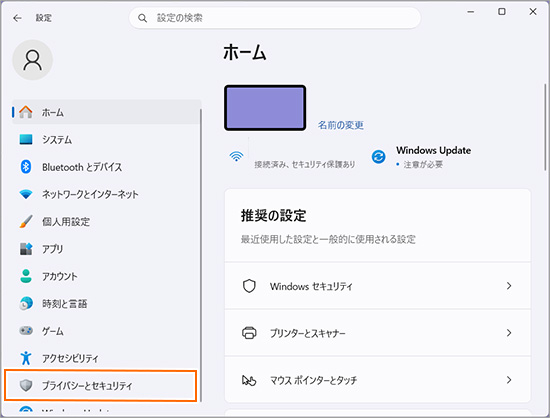
- Windows のスタートボタンなどから「設定」画面を表示し、「プライバシーとセキュリティ」をクリックします。
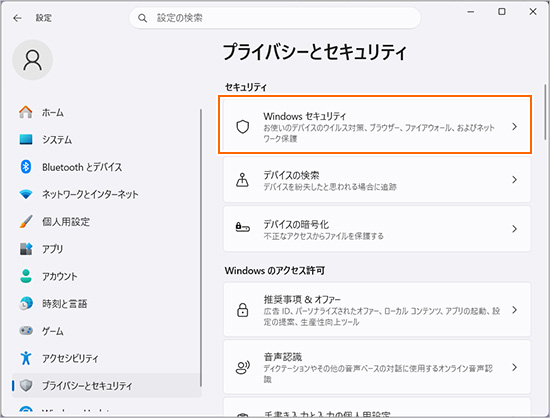
- 「Windows セキュリティ」をクリックします。
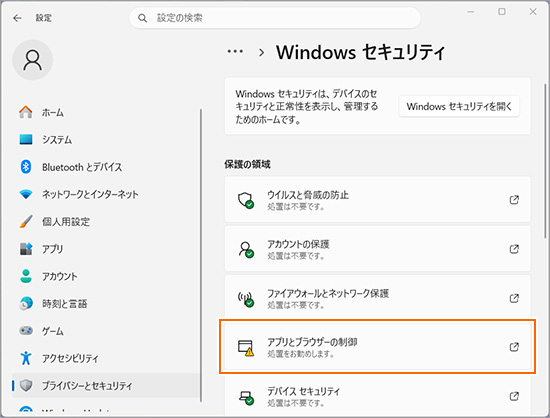
- 「アプリとブラウザの制御」をクリックします。
- 「スマート アプリ コントロール」をクリックします。
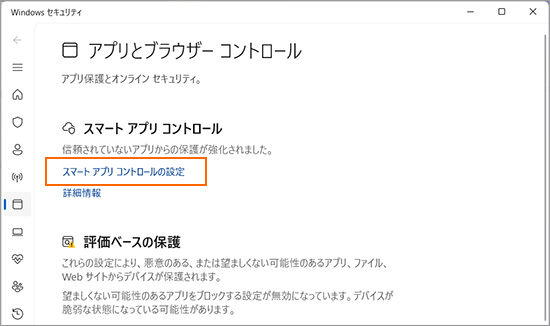
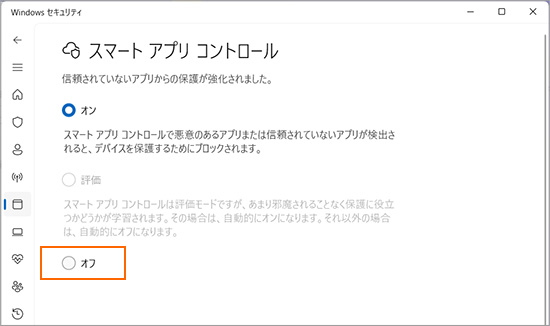
- スマート アプリ コントロールが「オン」に設定されている場合は、「オフ」をクリックします。
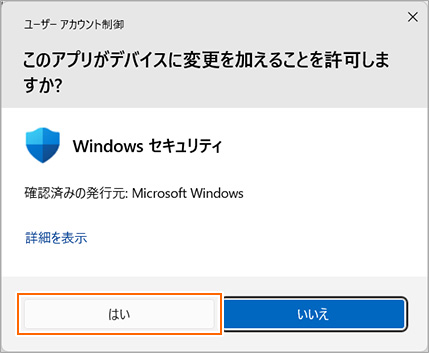
「ユーザーアカウント制御」が表示された場合は [はい] をクリックします。
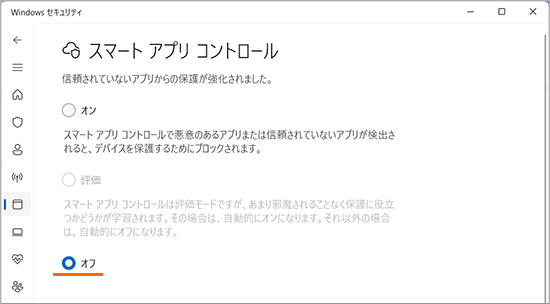
- スマート アプリ コントロールが「オフ」に設定されました。
スマート アプリ コントロールを再度オンにできない (オンを選択できない) 場合
Windows のバージョンによっては、「スマート アプリ コントロール」を一度オフにすると、再度オンに戻すことができません。ただし、最新の Windows セキュリティパッチを適用することで、再びオンに戻すことが可能になります。(2026年4月現在)
対象となる更新プログラムは以下のとおりです。
- KB5086672
- KB5083769(※KB5086672 の内容を含みます)
項目は以上です。
このページは役に立ちましたか?
問題が解決しなかった場合など、カスタマーサポートセンターへのE-メールによるお問い合わせは、下のボタンから表示される送信用画面から送信してください。
E-メールで問い合わせ (送信用画面へ)