サポート > Q&A一覧 (デジタルカメラ) > 個別のQ&A
Q&A番号 : 007538 更新日 : 2026/11/26
撮影時、液晶モニターや液晶ビューファインダーに構図確認用の罫線を表示したい。(ガイド線表示設定・PEN)
このQ&Aの対象製品:
PEN
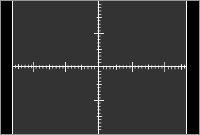
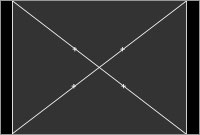
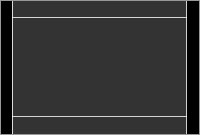
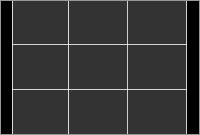
静止画撮影時、モニターや電子ビューファインダーに構図確認用のガイド線(罫線)を表示できます。
ガイド線の種類は[ガイド線表示設定]で変更できます。また、表示色や不透明度の変更、静止画撮影時と動画撮影時で異なるガイド線を表示する設定も可能です。
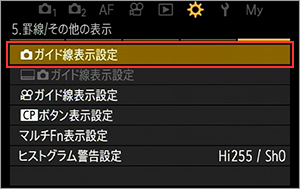
MENUボタンを押し、 タブ - [5.罫線/その他の表示]から[
 ガイド線表示設定]を選択します。続いて[表示罫線選択]で表示したいガイド線を選びます。
※ [表示罫線選択]の初期設定は[Off](非表示)です。
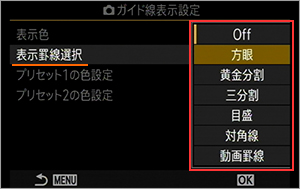
選択できる罫線
| 方眼 | 黄金分割 |
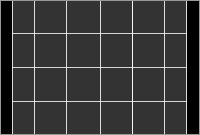 |
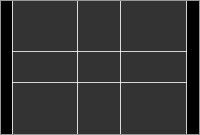 |
| 目盛 | 対角線 |
 |
 |
| 動画罫線 | 三分割 |
 |
 |
ガイド線の表示色設定
[ガイド線表示設定] の [表示色] では、ガイド線の色と不透明度を変更できます。
設定は [プリセット1][プリセット2] に保存できます。表示色は [R](赤)、[G](緑)、[B](青) と [α](不透明度)を組み合わせて設定します。
モニター・ファインダー・動画で異なるガイド線を表示する場合
初期設定では、静止画撮影時のモニターとファインダー、動画撮影時に共通のガイド線設定を使用します。必要に応じて、ファインダーや動画撮影時に異なるガイド線を表示することもできます。
- ファインダー:
[ ガイド線表示設定] の [
 専用設定] を [On] にすると、ファインダー専用のガイド線を設定できます。この設定は [EVF表示スタイル] が [ スタイル1] または [ スタイル2] の場合に使用できます。初期設定の [ スタイル3] では選択できません。
- 動画撮影時:
[ 動画ガイド線表示設定] の [ 専用設定]を [On] にすると、動画専用のガイド線を設定できます。
項目は以上です。
このページは役に立ちましたか?
問題が解決しなかった場合など、カスタマーサポートセンターへのE-メールによるお問い合わせは、下のボタンから表示される送信用画面から送信してください。
E-メールで問い合わせ (送信用画面へ)