サポート > Q&A一覧 (デジタルカメラ) > Q&A番号:003598
Q&A番号 : 003598 更新日 : 2024/07/17
ファームウェアのバージョン確認方法 (コンパクトデジタルカメラ)
このQ&Aの対象製品:
コンパクトデジタルカメラ
コンパクトデジタルカメラのファームウェアのバージョンを確認するには、パソコンにカメラをUSB接続し、ソフトウェア「OM Workspace」を使って確認します。
ファームウェアのバージョン確認前に…
- ファームウェアのバージョン確認およびアップデートには、インターネットに接続できる環境が必要です。
- 管理者権限があるユーザー (Administrator) でパソコンへログオンしている必要があります。
ファームウェアのバージョン確認方法
- カメラとパソコンを付属のUSBケーブルで接続します。
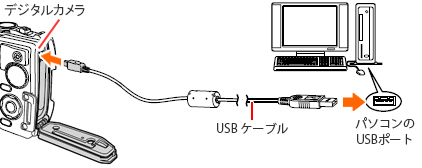
カメラの電源をオンします。
カメラのモニターにUSB接続モードの選択画面が表示された場合は、「ストレージ」を選択してカメラのOKボタンを押します。
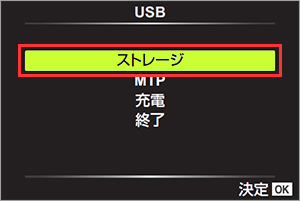
※ USBケーブルを接続すると、自動で電源がオンになるカメラもあります。
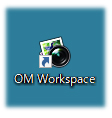
※ USBコネクタやUSBケーブル端子の形状はカメラにより異なります。 - OM Workspace を起動し、メニューの[カメラ]-[アップデート]をクリックします。
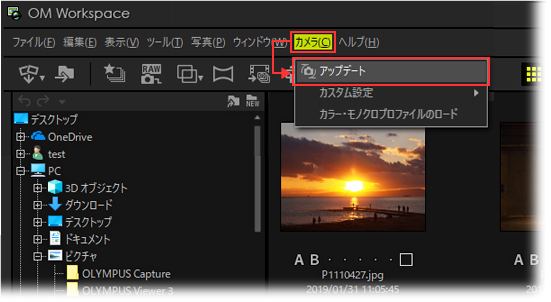
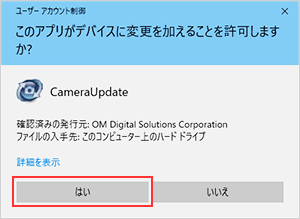
※ Windows の PC で「ユーザーアカウント制御」が表示されたときは、[はい]をクリックしてください。
- [次へ]をクリックします。
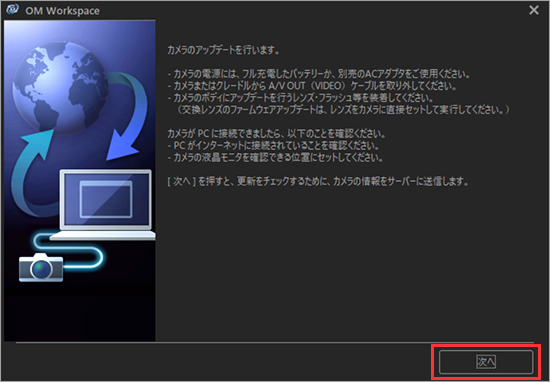
- カメラのファームウェアバージョンを表示します。同時にインターネットへ接続し、最新ファームウェアの有無も確認します。
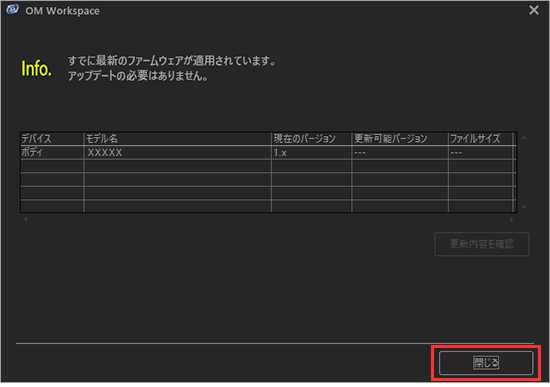
カメラのファームウェアのバージョンが最新の場合
ファームウェアのバージョンが最新の場合は、「すでに最新のバージョンが適用されています。」と表示します。確認後、[閉じる]をクリックします。
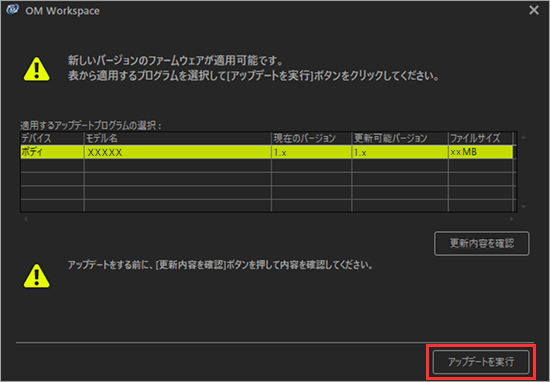
カメラの新しいファームウェアが適用可能な場合
新しいバージョンのファームウェアがある場合は、「新しいバージョンのファームウェアが適用可能です。」と表示します。[アップデートを実行]をクリックすると、カメラのファームウェアのアップデートが可能です。
アップデート方法の詳細は、「カメラのファームウェアをアップデートする方法を教えてください。」を参照してください。
項目は以上です。
このページは役に立ちましたか?
問題が解決しなかった場合など、カスタマーサポートセンターへのE-メールによるお問い合わせは、下のボタンから表示される送信用画面から送信してください。
E-メールで問い合わせ (送信用画面へ)