カメラのファームウェアアップデート方法を教えてください。 (OM Workspace 使用)
このQ&Aの対象製品:
OM Workspace
画像編集ソフトウェア 「OM Workspace」 を使って、カメラのファームウェアをアップデートする方法は、以下のとおりです。
OM Workspace は無償でダウンロードできます。パソコンへインストールしていない場合は、以下のページを参考にインストーラーをダウンロード、インストールしてください。
※ 「Olympus Workspace」 は 「OM Workspace」 にソフトウェア名称が変わりました。
- OM-1 Mark II、OM-3、OM-5、E-M1X、E-M1 Mark III、E-M1 Mark II、E-M5 Mark II (ファームウェア Ver.3.0 以降) 、PEN-F (ファームウェア Ver.2.0 以降) の場合、ファームウェアアップデート方法は、「カメラのファームウェアアップデート方法を教えてください。(設定バックアップ機能対応機種)」 を参照してください。
- OM-1 のファームウェアアップデート方法は、「 OM-1 本体のファームウェアアップデート方法」を参照してください。
注意 :
- OM Workspace が最新バージョンの状態で、カメラのファームウェアアップデートを行ってください。
お使いの OM Workspace が最新バージョンか、OM Workspace メニューバー [ヘルプ] - [ソフトウェアのアップデート] の順にクリックすると確認できます。- 「お使いのソフトウェアはすでに最新の状態です。」と表示された場合:
お使いの OM Workspace は最新バージョンです。 - 「新しいバージョンへのアップデートが適用可能です。」と表示された場合:
画面の指示に従って OM Workspace を最新バージョンへアップデートしてください。
- 「お使いのソフトウェアはすでに最新の状態です。」と表示された場合:
- カメラからあらかじめ記録メディア (SDカードなど) を取りはずしてください。
- カメラの背面モニターにアップデート中のアイコンが表示されてから OK が表示されるまでは USBケーブルをカメラ本体から抜かないでください。
- この機能を使用するには、管理者権限があるユーザー (Administrator) でパソコンへログオンしている必要があります。
- アップデートを行う前に、電池を満充電してください。電池が消耗していると、エラーが発生したりアップデートが開始されない場合があります。
- ファームウェアのアップデートには、インターネットに接続できる環境が必要です。
- カメラの機種によっては、ファームウェアアップデートでカメラの設定がリセットされる場合があります。
ここでは、OM Workspace を使って、弊社製デジタルカメラのファームウェアをアップデートする方法を説明します。
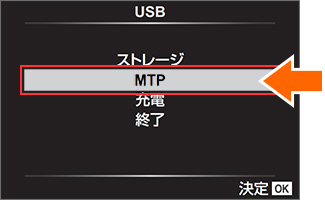
- カメラとパソコンを USBケーブルで接続します。接続後、カメラのモニターに USB接続モード選択の画面が表示されたら、カメラ (および現在のカメラ本体ファームウェアバージョン) により [MTP] または [ストレージ] を選択して OKボタンを押します。(※ USB接続モード選択の画面はカメラにより異なります)
- TG-7 (現在のカメラ本体ファームウェアが Ver.1.1 以降) の場合:
[MTP] を選択して OKボタン
- その他のカメラおよび TG-7 (現在のカメラ本体ファームウェアが Ver.1.0) の 場合 :
[ストレージ] を選択を選択して OKボタン
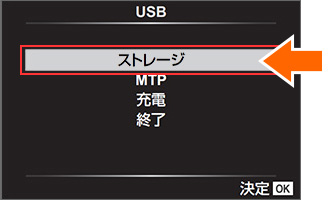
※ カメラによっては「PC」を選択する場合があります。
- TG-7 (現在のカメラ本体ファームウェアが Ver.1.1 以降) の場合:
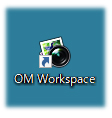
- 「OM Workspace」 アイコンをダブルクリックします。
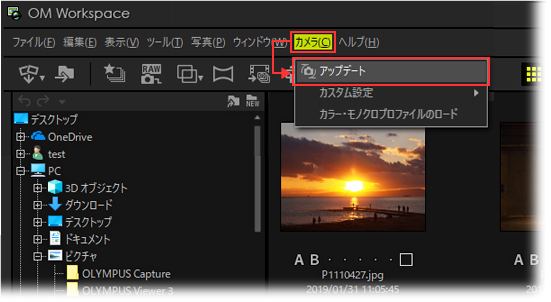
- OM Workspace メニューバーの [カメラ] - [カメラアップデート] の順にクリックします。
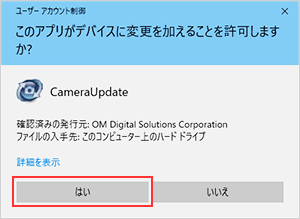
 Windows 環境で「ユーザーアカウント制御」が表示された場合Windows の PC で、「ユーザーアカウント制御」 が表示されたときは、[はい] をクリックしてください。
 macOS 環境で「カメラドライバのインストール」が表示された場合
手順1.の USB接続モードで 「ストレージ」を選択するカメラのファームウェアアップデートを行う場合、手順3.の画面で [カメラのアップデート] をクリックすると、弊社製カメラドライバ (機能拡張) のインストールが求められる場合があります。(※ お使いの macOS環境で初めてファームウェアアップデート操作を行う場合など)
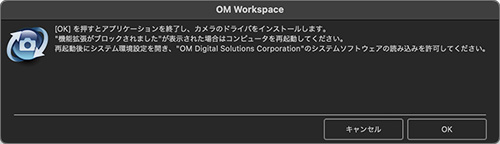
macOS 環境別に以下のページを参考にして、弊社製ドライバのインストールと有効化をおこない、再度ファームウェアアップデートをお試しください。
※ 手順1.で USB接続モード「ストレージ」を選択したカメラでも、「カメラドライバのインストール」が表示されず、次の手順 (手順4) に進んだ場合は、そのままアップデート操作を続けてください。
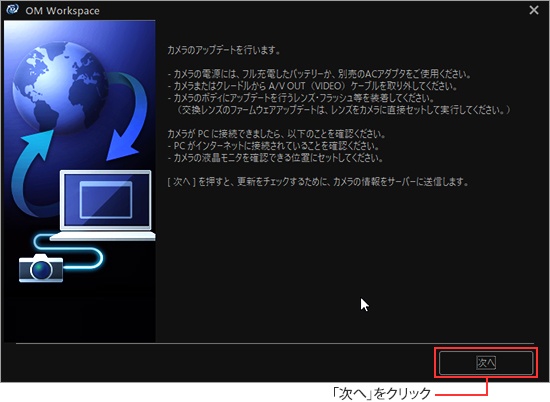
- アップデート画面が起動します。
インターネット経由で、新しいバージョンのファームウェアが公開されているかチェックをおこないます。
[次へ] をクリックします。
USB接続モードを変更するメッセージが表示された場合は:
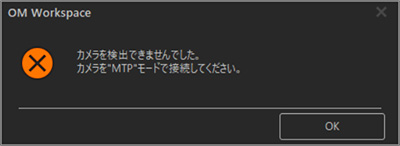
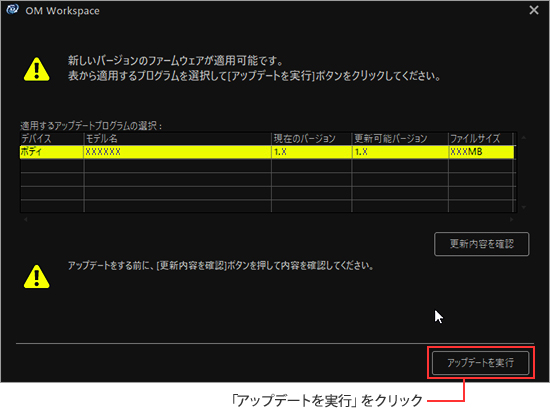
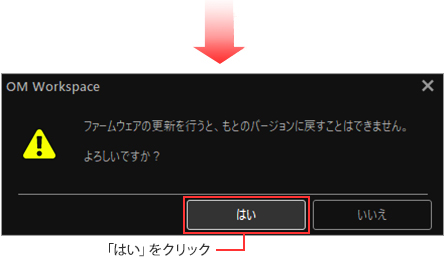
[MTP] (または[ストレージ]) へ USB接続モードを変更するメッセージが表示された場合は、USBケーブルをカメラから取り外して再度接続し、手順1.でカメラの USB接続モードを [MTP] (または [ストレージ]) を選択しなおしてください。 - お使いのカメラ (またはデジタル一眼カメラ用レンズなど) で適用可能な新しいバージョンのファームウェアが公開されている場合は、一覧に表示されます。適用するアップデートプログラムをクリックして選択し、[アップデートを実行] をクリックします。
アップデートしたい項目を選択して [更新内容を確認] をクリックすると、Webブラウザが起動して、ファームウェアの詳細情報 (アップデート内容) を表示します。
メモ :
すでに最新バージョンのファームウェアが適用されている場合は、「すでに最新のファームウェアが適用されています。アップデートの必要はありません。」と表示されます。
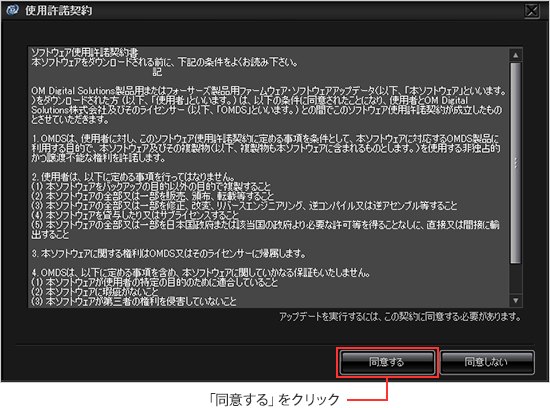
- 使用許諾契約画面が表示されます。内容をご確認いただき、 [同意する] をクリックします。
- ファームウェアがパソコンからカメラに転送され、その後、アップデートが始まります。
開始後は、OM Workspace (パソコン側) での画面の進行と、カメラ本体のモニター表示状態を合わせて確認してください。
注意 : アップデート実行時のカメラ本体のモニター表示について
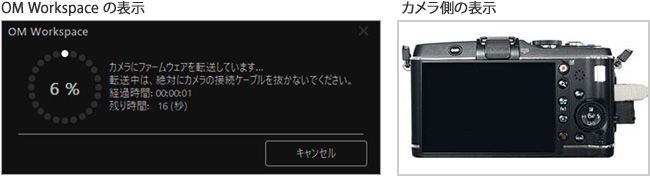
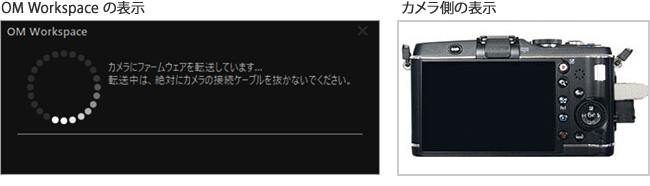
ファームウェア転送時、カメラ本体のモニターには情報表示されません。 カメラ本体がアップデート中の画面 (手順 7-3 の画面)になるまで、しばらくお待ちください。絶対にカメラの電源をオフにしたり、USBケーブルを抜かないでください。 不具合やフリーズではありません!
7-1.
カメラにファームウェアを転送します。
何も操作せずにお待ちください。次の画面に切り替わります。
7-2.
引き続き、カメラにファームウェアを転送しています。
何も操作せずにお待ちください。次の画面に切り替わります。
7-3.
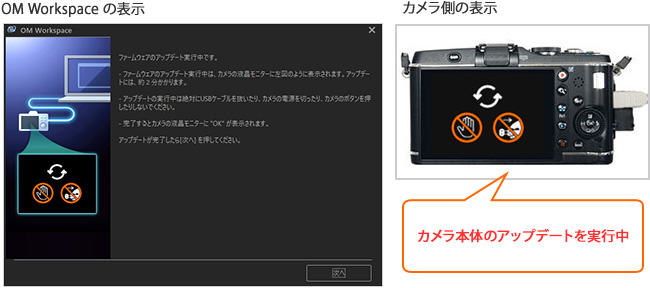
カメラ本体へのファームウェア転送終了後に、カメラ本体でのアップデートが開始され、カメラのモニター表示が以下のように切り替わります。OM Workspace 側は以下の画面が表示されます。
カメラ本体のモニターに 「OK」 と表示されるまで、何も操作せず、しばらくお待ちください。
注意 :
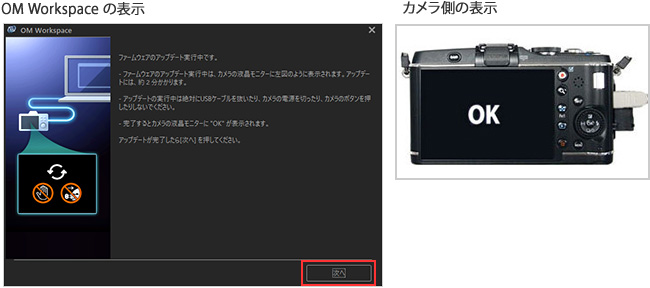
ファームウェアアップデートは、カメラ本体のモニターに 「OK」 が表示された時点で完了です。
カメラの本体のモニターに 「OK」 の表示が出るまではファームウェアのアップデートを実行中ですので、アップデートの途中には絶対に USBケーブルを抜かないでください。
アップデートの途中で USBケーブルを抜くと、カメラが起動できなくなる場合があります。
7-4.
カメラのモニターに「OK」が表示されると、ファームウェアアップデートは完了です。カメラのモニター表示を確認して、[次へ] をクリックします。
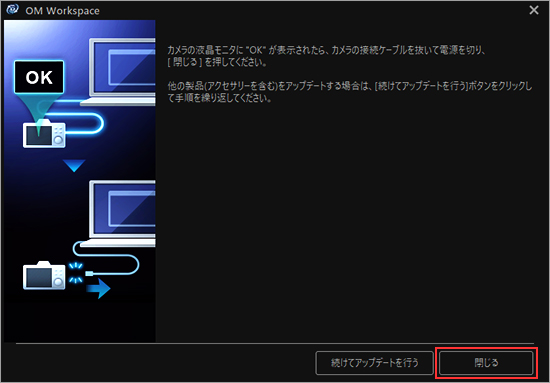
- カメラの接続ケーブルを抜いてカメラの電源を切り、[閉じる] をクリックすると終了します。
メモ : E-M5 ファームウェアアップデートの場合
E-M5 のファームウェアが Ver 1.0~1.2 の場合、最新ファームウェアへのアップデートでは、 2回同じ手順でアップデート操作をおこないます。1回目のアップデートは [閉じる] をクリックして、一度アップデートを終了してください。 その後 OM Workspace で、1回目と同じ手順で、2回目のアップデートをおこないます。
このページは役に立ちましたか?
問題が解決しなかった場合など、カスタマーサポートセンターへのE-メールによるお問い合わせは、下のボタンから表示される送信用画面から送信してください。
E-メールで問い合わせ (送信用画面へ)