ライブビューモードでのリモコン撮影方法を教えてください。(OI.Share / Wi-Fi 内蔵デジタルカメラ)
このQ&Aの対象製品:
OI.Share、E-M1X、E-M1 Mark III、E-M1 Mark II、E-M1、E-M5 Mark III、E-M5 Mark II、E-M10 Mark IV、E-M10 Mark III、E-M10 Mark II、E-M10、PEN-F、E-P7、E-P5、E-PL10、E-PL9、E-PL8、E-PL7、TG-7、TG-6、TG-5、TG-4、TG-3、TG-870、TG-860、STYLUS 1s、STYLUS 1、SH-3、SH-2、SH-1
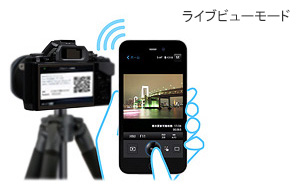
OI.Share のリモコン機能「ライブビューモード」では、弊社デジタルカメラと Wi-Fi 接続したスマートフォン / タブレットで、ライブビューによる構図確認や、撮影モード、ドライブモード、電動ズームなどの各種撮影設定をおこない、OI.Share の画面をタップして撮影します。
メモ:
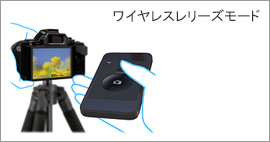
- カメラ側で各種撮影設定や構図の確認をおこなってから OI.Share のレリーズボタンを押して撮影する場合は、OI.Share のリモコンを「ワイヤレスレリーズモード」に設定します。
ワイヤレスレリーズモードでの撮影方法は ワイヤレスレリーズモードでのリモコン撮影方法を教えてください。(OI.Share / Wi-Fi 内蔵デジタルカメラ) を参照してください。
注意:
- カメラの [Wi-Fi 接続設定] で「プライベート接続」と「ワンタイム接続」が選択できるカメラの場合、OI.Share のレリーズ機能を使うときは「プライベート接続」に設定する必要があります。
- デジタル一眼カメラでの OI.Share ライブビューモード撮影時に、ズーム機能は電動ズームレンズ「M.ZUIKO DIGITAL ED 14-42mm F3.5-5.6 EZ」「M.ZUIKO DIGITAL ED 12-50mm F3.5-6.3 EZ」装着時のみ使えます。
- デジタルカメラとスマートフォン / タブレットを Wi-Fi 接続した状態で、OI.Share の「リモコン」をタップします。
リモコンをワイヤレスレリーズモードに設定しているときは、メニュー画面右上の (設定) - [リモコン] で、モードをライブビューモードに変更してください。
デジタルカメラとスマートフォン / タブレットの Wi-Fi 接続方法は以下を参照してください。
E-M1X、E-M1 Mark III、E-M5 Mark III、E-M10 Mark IV、E-P7、E-PL10、E-PL9 / TG-7 の場合 (Wi-Fi + Bluetooth 内蔵対応カメラ): そのほかの Wi-Fi 内蔵カメラの場合: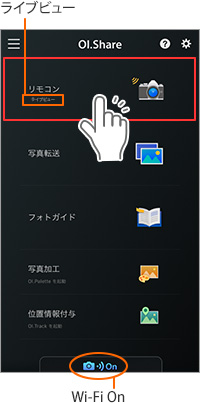
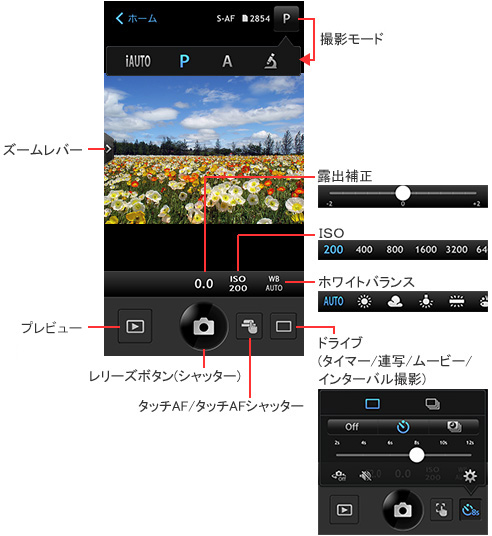
- ライブビューモードのリモコン画面です。
画面上に表示される各種メニューをタップして、設定、撮影できます。(カメラにより設定できる項目は異なります)
撮影は「タッチAF」または「タッチAFシャッター」いずれかの方法でおこないます。撮影した静止画や動画は、カメラのカード (※ または内蔵メモリー) に記録します。
※ 内蔵メモリーが搭載されているカメラの場合メモ:
ライブビューモードでのショートムービー撮影時間は16秒までです。
E-M1X / E-M1 Mark III / E-M1 Mark II / E-M1 / E-M5 Mark II / E-M5 Mark III / E-M10 Mark IV / PEN-F / E-P7 / E-PL10 / E-PL9 / TG-7 / TG-6 / TG-5 では、OI.Share のライブビュー画面右上の撮影モードアイコンをタップしてムービーモードに設定すると、16秒以上のムービー撮影が可能です。
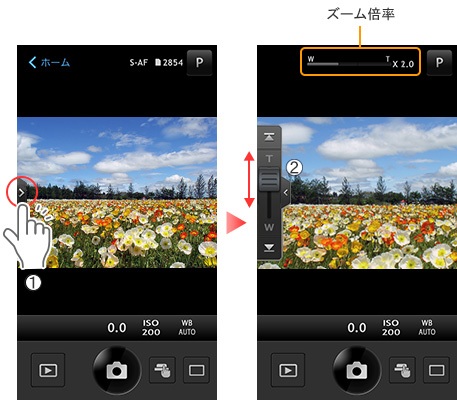
- 画面左のボタンをタップしてスライダーを表示します。
- ズームレバーをタップした状態で T (望遠) / W (広角) 側へスライドすると、ズームイン / ズームアウトします。
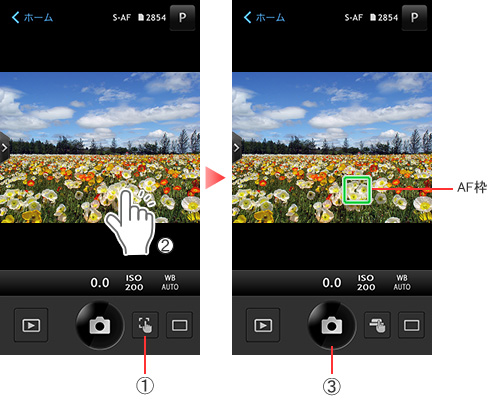
- タップして
 (タッチAF) に設定します。
- ピントを合わせたい位置をタップします。
- タップした部分に緑色の AF 枠が表示します。確認後、画面下のレリーズボタンをタップして撮影します。
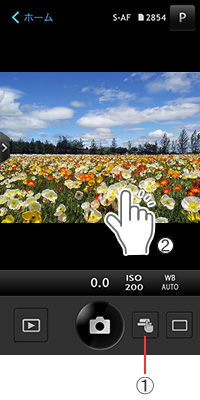
- タップして
 (タッチAFシャッター) に設定します。
- ピントを合わせしたい位置をタップすると、ピントを合わせて撮影します。
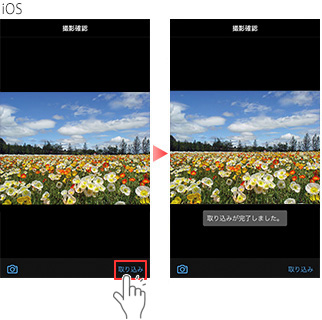
OI.Share の初期設定では、ライブビューリモコンでの撮影直後、撮影確認 (プレビュー) を表示します。
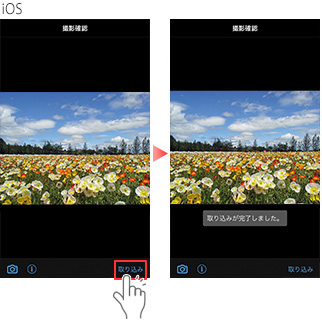
この時点でスマートフォンへ撮影画像を転送したいときは「取り込み」(iOS の場合) /  (Android の場合) をタップします。ライブビューリモコン画面に戻るには画面下の
 アイコンをタップします。
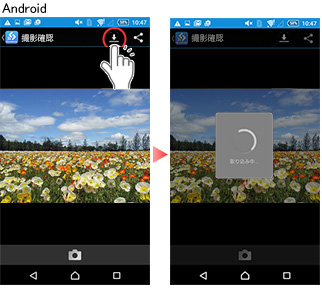
撮影確認 (プレビュー) の有無またはプレビュー時間の設定は、OI.Share メニュー画面右上の (設定) - [リモコン] のライブビュー詳細設定で、「撮影確認」の設定を変更できます。(初期設定は撮影直後にプレビューを表示する「継続表示」)
- ライブビューリモコン画面左下の
 (プレビュー) をタップすると、カメラ内に保存されている静止画や動画がプレビュー表示します。
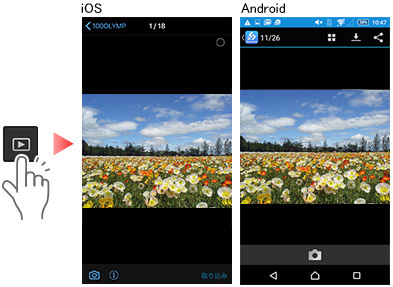
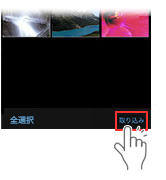
- 「取り込み」(iOS) / (Android) をタップして、プレビュー表示中の静止画や動画をスマートフォン / タブレットに転送します。
- プレビュー画面左上のフォルダー名 (例:「100OLYMP」や「100OMSYS」) をタップすると、カメラ内に保存されている静止画や動画を一覧で表示します。
- スマートフォンへ転送したい静止画や動画のサムネイル左上の
 をタップして
 (チェックマーク) をつけていきます。
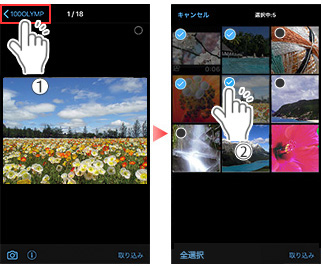
- 選択した静止画と動画を確認して画面右下の「取り込み」をタップします。
「取り込み」をタップすると、カメラからスマートフォンへ転送が始まります。
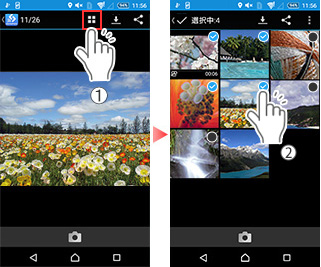
- プレビュー画面上部の
 をタップすると、カメラ内に保存されている静止画や動画を一覧で表示します。
- スマートフォンへ転送したい静止画や動画のサムネイル右上の をタップして (チェックマーク) をつけていきます。
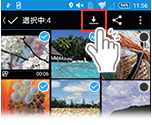
- 選択した静止画や動画を確認して画面右上の をタップすると、カメラからスマートフォンへ転送が始まります。
スマートフォンへ転送した静止画や動画は、iOS の「写真」アプリ、Android の「アルバム」アプリなどで閲覧できます。
(Android の場合はスマートフォン / タブレットにより、アプリのアイコンデザインやアプリ名が異なる場合があります。)

項目は以上です。
このページは役に立ちましたか?
問題が解決しなかった場合など、カスタマーサポートセンターへのE-メールによるお問い合わせは、下のボタンから表示される送信用画面から送信してください。
E-メールで問い合わせ (送信用画面へ)