Intel CPU 搭載 mac でカメラドライバのインストールを要求された場合の操作方法 (OM Workspace)
このQ&Aの対象製品:
OM Workspace
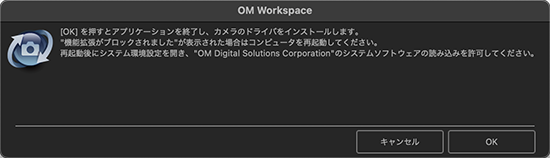
Intel CPU 搭載の mac で OM Workspace を使ったカメラ本体やレンズのファームウェアアップデート操作時やカメラ設定のバックアップ、アシスト GPS データの更新をおこなうときに、「カメラのドライバをインストールします。」のメッセージが表示され、カメラドライバのインストールを要求されることがあります。この場合、画面の指示にしたがって弊社製カメラドライバ(機能拡張)をインストールしてください。
カメラドライバインストール後、カメラドライバ(機能拡張)のユーザー管理を許可(有効化)も必要です。機能拡張のユーザー管理を許可するためには、このページの手順で操作をおこないます。
なお、この操作はファームウェアアップデート操作時などにカメラドライバのインストールに関するメッセージが表示された場合に必要な操作です。メッセージが表示されない場合、カメラドライバのインストールは必要ありません。
- OM Workspace でカメラドライバをインストールする
- セキュリティとプライバシーの設定で、カメラドライバを許可する(有効化する)
メモ:
- Apple シリコン搭載の mac でカメラドライバのインストール・有効化が必要な場合は、Appleシリコン搭載 Mac でカメラドライバを有効にする方法を参照してください。
- この操作はご利用の macOS 環境に、一度のみおこないます。通常はその後、同じソフトウェアを再インストールしても、過去に機能拡張の許可を行っている場合は、その状態を引き継ぎます。
- カメラドライバをインストールしていない場合も、カメラはストレージ(ドライブ)として mac に認識されるため、画像データの mac への転送は可能です。
- 1-1 OM Workspace でファームウェアアップデート時やアシスト GPS データ更新時に表示されたドライバインストールのメッセージで[OK]ボタンをクリックします。
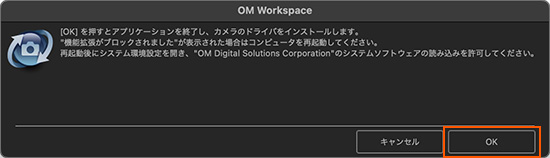
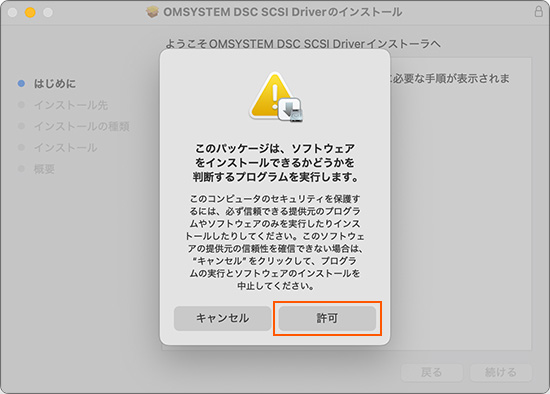
- 1-2 ドライバインストールを開始します。
「このパッケージは、ソフトウェアをインストールできるかどうかを判断するプログラムを実行します。」と表示されます。[許可]をクリックします。
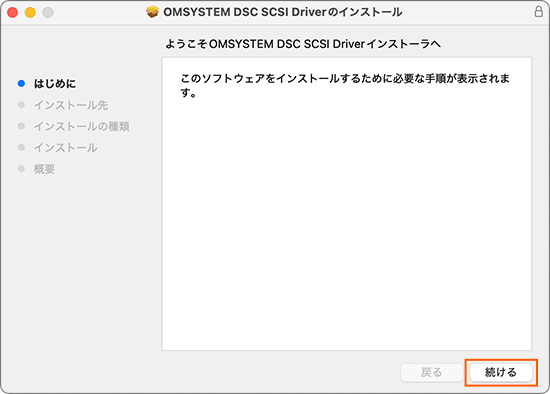
- 1-3 「OMSYSTEM DSC SCSI Driver のインストール」画面が表示されます。[続ける]をクリックします。
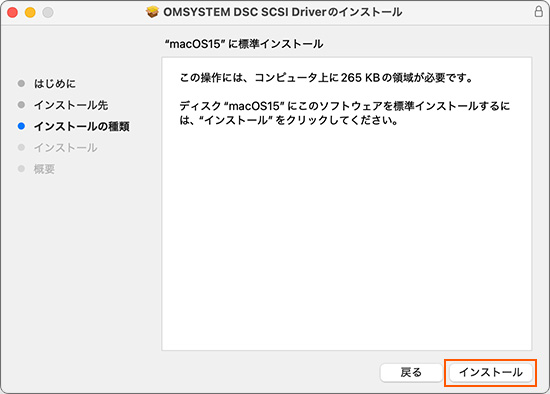
- 1-4 [インストール]をクリックします。
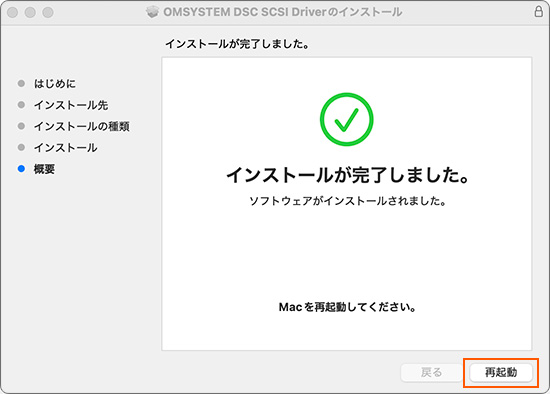
- 1-5 ドライバのインストールが完了しました。[再起動]をクリックします。
macOS のバージョンにより、操作方法が異なります。お使いの OS ごとに、以下を参照してください。
macOS 13 以降で、設定を変更する方法は、以下のとおりです。
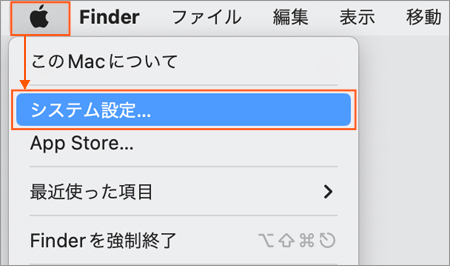
- A-1. Finder のアップルメニューから「システム設定」をクリックします。
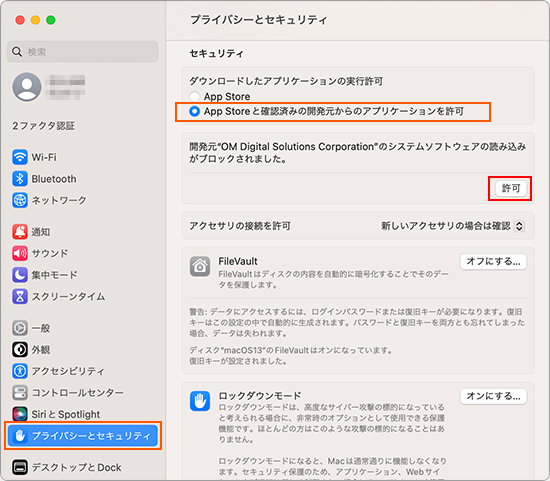
- A-2. 「システム設定」で「プライバシーとセキュリティ」をクリックし、「セキュリティ」項目内の以下をクリックします。
- [ダウンロードしたアプリケーションの実行許可]で[App Store と確認済みの開発元からのアプリケーションを許可]を選択
- [開発元〝OM Digital Solutions Corpration" のシステムソフトウェアの読み込みがブロックされました。]の横にある「許可」をクリック
メモ 1:
OM Workspace でのドライバインストールから 30 分が経過すると、上記表示と「許可」ボタンは表示されません。
この場合は再度、OM Workspace のファームウェアアップデート操作をおこない「アプリケーションの機能が制限されました。」「カメラとの通信が失敗しました。」などのメッセージを再表示させ、OM Workspace を終了後に A-1 からの操作をお試しください。メモ 2:
上記メモ1の対応でも[許可]ボタンが表示されない、または許可しても「カメラとの通信が失敗しました。」が継続する場合は、カメラドライバの再インストールをお試しください。操作方法は macOS でのカメラドライバ再インストール方法 を参照してください。
- A-3. 画面の指示にしたがい「再起動」をクリックします。
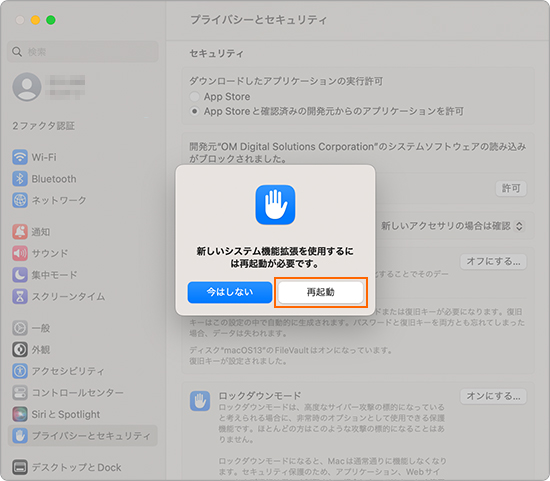
再起動後、ファームウェアアップデートや設定バックアップ、アシスト GPS データ更新の操作をお試しください。
macOS 10.14 ~ macOS 12 で、設定を変更する方法は、以下のとおりです。
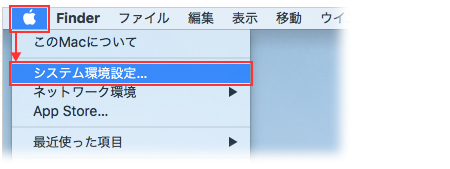
- B-1. Finder のアップルメニューから「システム環境設定」をクリックします。
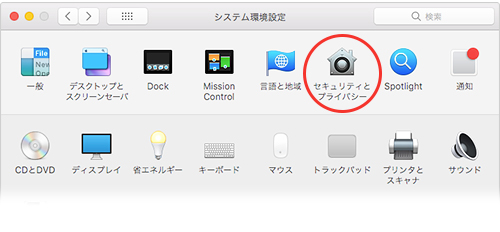
- B-2. 「システム環境設定」画面の「セキュリティとプライバシー」をクリックします。
- B-3. 「セキュリティとプライバシー」画面に表示されている開発元 "OM Digital Solutions Corporation" または "Olympus Corporation" のブロックされたシステムソフトウェアの読み込みの[許可]をクリックします。
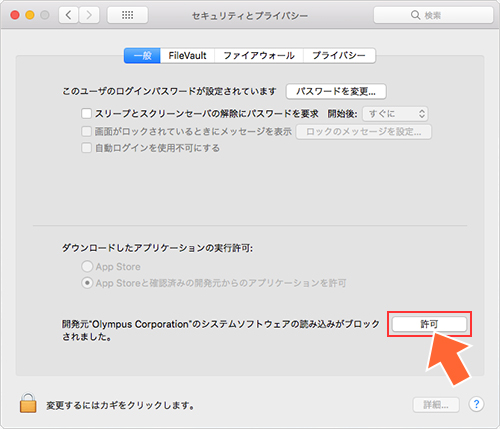
メモ 1:
OM Workspace でのドライバインストールから 30 分が経過すると、上記表示と「許可」ボタンは表示されません。
この場合は再度、OM Workspace のファームウェアアップデート操作をおこない「アプリケーションの機能が制限されました。」「カメラとの通信が失敗しました。」などのメッセージを再表示させ、OM Workspace を終了後に B-1 からの操作をお試しください。メモ 2:
上記メモ1の対応でも[許可]ボタンが表示されない、または許可しても「カメラとの通信が失敗しました。」が継続する場合は、カメラドライバの再インストールをお試しください。操作方法は macOS でのカメラドライバ再インストール方法 を参照してください。
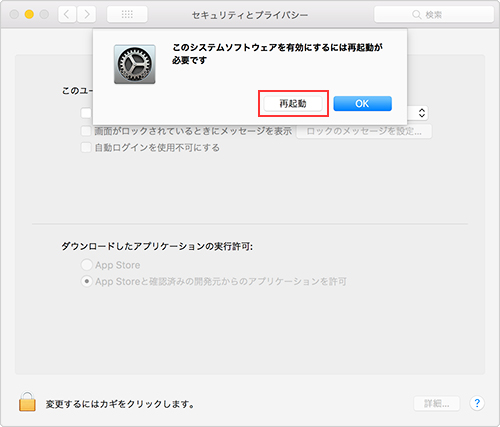
- B-4. 設定を有効にするため、再起動を促すメッセージが表示された場合は[再起動]をクリックします。再起動を促すメッセージが表示されない場合も、再起動して設定を有効にしてください。
再起動後、ファームウェアアップデートや設定バックアップ、アシスト GPS データ更新の操作をお試しください。
このページは役に立ちましたか?
問題が解決しなかった場合など、カスタマーサポートセンターへのE-メールによるお問い合わせは、下のボタンから表示される送信用画面から送信してください。
E-メールで問い合わせ (送信用画面へ)