サポート > Q&A一覧 (デジタルカメラ) > Q&A番号:007327
Q&A番号 : 007327 更新日 : 2025/07/01
macOS で弊社製カメラドライバを再インストールする方法 (OM Workspace)
このQ&Aの対象製品:
OM Workspace
macOS での OM Workspace を使ったファームウェアアップデートや設定のロード/セーブ時に必要なカメラドライバを再インストールする方法を説明します。
カメラドライバを再インストールするには、現在のカメラドライバファイルを削除後、OM Workspace でファームウェアアップデートや設定のロード/セーブの操作を再度おこないます。
メモ:
- OM Workspace バージョン 2.4 以降と OM-1 Mark II(ファームウェア Ver.1.1 以降)/OM-1(ファームウェア Ver.1.6 以降)/OM-3/OM-5(ファームウェア Ver.1.2)/TG-7(ファームウェア Ver.1.1) の組み合わせでは、ファームウェアアップデート時などのカメラの通信は MTP 接続を利用し、弊社製カメラドライバを必要としないため、このページの操作は必要ありません。
- カメラドライバが有効でない場合も、カメラはストレージ(ドライブ)として Mac に認識されるため、画像データの Mac への転送は可能です。
1. カメラドライバの削除
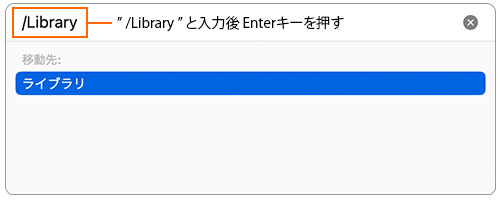
- 1-1 Finder 画面で[command]+[shift]+[G]を同時に押して[フォルダへ移動]を表示します。入力欄に /Library と入力後 Enter キーを押し、ライブラリフォルダへ移動します。
- 1-2 ライブラリフォルダ内の Extensions フォルダにある弊社製カメラドライバファイル「OMDSCSCSIDriver.kext」をクリックして選択し、ツールバーから[ファイル]→[ゴミ箱へ入れる]の順にクリックします。
また、同じ Extensions フォルダ内に「OlympusDSCSCSIDriver.kext」がある場合は、同様にゴミ箱へ移動します。
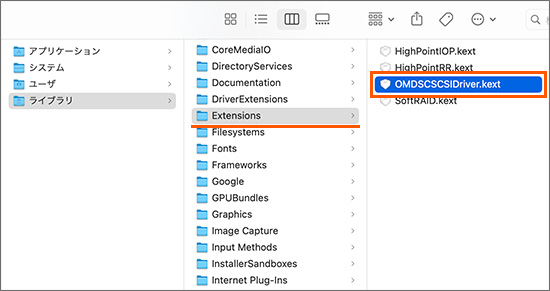
※ 削除時にパスワードの入力が求められたときは、Mac の管理者パスワードを入力してください。
注意:
弊社製カメラドライバファイル「OMDSCSCSIDriver.kext」「OlympusDSCSCSIDriver.kext」以外のファイルを削除しないように注意してください。
2. カメラドライバの再インストール
- 2-1 カメラと Mac を USB ケーブルで接続し、OM Workspace でファームウェアアップデートや各操作をおこないます。
- 2-2 手順の中でカメラドライバのインストールが求められます。画面の指示に従って、カメラドライバを再インストールします。
- 2-3 カメラドライバのインストールが終わると、再起動が要求されます。指示にしたがい、Mac を再起動してください。
- 2-4 再起動後、OM Workspace でのファームウェアアップデートなどをお試しください。
- ファームウェアのアップデート方法
OM-1 Mark II や E-M1X など設定バックアップ機能があるカメラの場合 / OM-1 の場合 / その他カメラの場合 - カメラ設定の保存や読み込み(マイセットバックアップ・設定バックアップ機能のあるカメラのみ)
カメラ設定をパソコンへ保存する(セーブ)/パソコンに保存したカメラ設定を読み込む(ロード)
- ファームウェアのアップデート方法
注意:
再起動後、OM Workspace でのファームウェアアップデート操作時などに「アプリケーションの機能が制限されています。」や「カメラとの通信に失敗しました。」と表示された場合は、メッセージが表示されてから 30 分以内に macOS の設定画面でカメラドライバを有効化(許可)してください。有効化の手順は カメラドライバの有効化 を参照してください。
項目は以上です。
このページは役に立ちましたか?
問題が解決しなかった場合など、カスタマーサポートセンターへのE-メールによるお問い合わせは、下のボタンから表示される送信用画面から送信してください。
E-メールで問い合わせ (送信用画面へ)