サポート > Q&A一覧 (デジタルカメラ) > Q&A番号:006715
Q&A番号 : 006715 更新日 : 2026/11/02
画像編集ソフトウェア 「OM Workspace」 の無償ダウンロードについて
このQ&Aの対象製品:
OM Workspace
当社のデジタルカメラをお持ちのお客さまに、画像編集ソフトウェア 「OM Workspace」 を無償にて提供しています。以下の手順でインストーラーファイルをダウンロードしてご利用ください。
※ 「Olympus Workspace」 は 「OM Workspace」 にソフトウェア名称が変わりました。
メモ :
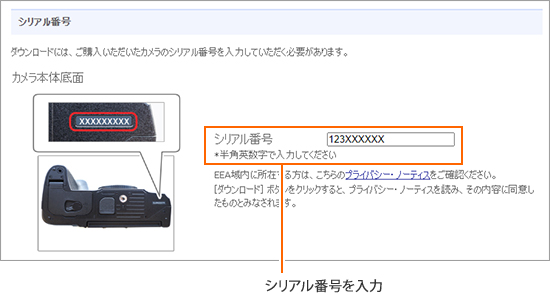
「OM Workspace」 の無償ダウンロードには、当社のデジタルカメラに記載されているシリアルナンバーを入力する必要があります。デジタルカメラに記載されているシリアルナンバーの位置は、以下を参考にしてください。
OM Workspace ダウンロードの手順
- 「OM Workspace ソフトウェア ダウンロード」 ページを開きます。
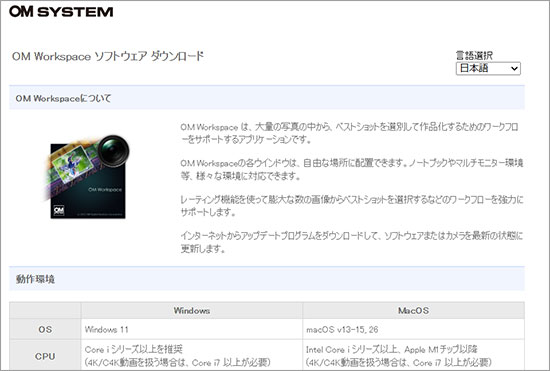
- 「ダウンロードとインストールの手順 」 項目にある 「ソフトウェア使用許諾契約」 の内容を確認のうえ、 同意いただける場合は、「シリアル番号」 項目で、お持ちのデジタルカメラに記載されているシリアルナンバーを入力してください。
- インストールするパソコン環境 (Windows 版 または macOS 版) の [ダウンロード] ボタンをクリックすると、インストーラーファイルのダウンロードがはじまります。ダウンロードフォルダやデスクトップなど、パソコンの任意の場所へ保存してください。
※ [ダウンロード] ボタンをクリックしてから実際にインストーラーファイルのダウンロードが始まるまで、時間がかかる場合があります。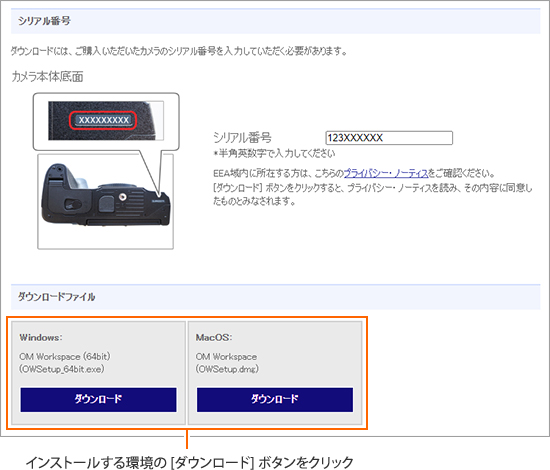
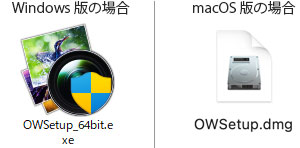
- ダウンロードが完了したら、保存先 (ダウンロードフォルダやデスクトップなど) にインストーラーファイルがあることを確認してください。ファイル名は Windows 版「OWSetup_64bit.exe」、macOS 版「OWSetup.dmg」です。
ダウンロード後はOS別に、以下のページを参考に OM Workspace をインストールしてください。
項目は以上です。
このページは役に立ちましたか?
問題が解決しなかった場合など、カスタマーサポートセンターへのE-メールによるお問い合わせは、下のボタンから表示される送信用画面から送信してください。
E-メールで問い合わせ (送信用画面へ)