サポート > Q&A一覧 (デジタルカメラ) > Q&A番号:006716
Q&A番号 : 006716 更新日 : 2023/06/20
OM Workspace のインストール方法を教えてください。 (Windows)
このQ&Aの対象製品:
OM Workspace
画像編集ソフトウェア 「OM Workspace」 を Windows のパソコンへインストールする方法は、以下のとおりです。

※ 「Olympus Workspace」 は 「OM Workspace」 にソフトウェア名称が変わりました。
メモ :
OM Workspace のインストーラーファイルは、弊社デジタルカメラをお持ちであれば、無償でダウンロードが可能です。以下のページを参考にダウンロードしてください。
無償ダウンロードに必要な、デジタルカメラのシリアルナンバー位置は、以下を参考にしてください。
OM Workspace インストール手順
- パソコンの任意の場所へダウンロードした OM Workspace インストーラーファイル (OWSetup_64bit.exe) をダブルクリックすると、インストールが始まります。
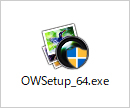
インストール開始にあたって :
- 「ユーザーアカウント制御」 の画面が表示された場合は、[はい] をクリックしてインストールを続けます。
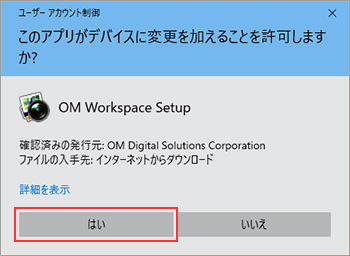
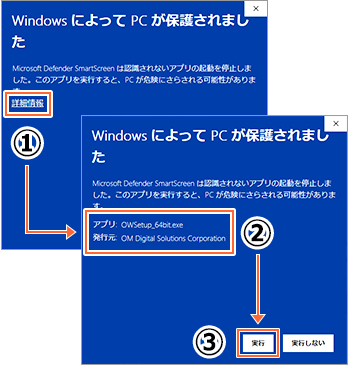
- インストーラーファイル実行時、「Windows によって PC が保護されました」 と表示され、インストールを開始できない場合 :
弊社ダウンロードページから入手した OM Workspace インストーラーファイルをダブルクリックしたときに、Windows のセキュリティ機能 「Microsoft Defender SmartScreen」 によって 「Windows によって PC が保護されました」 とメッセージが表示される場合があります。この場合、表示されたメッセージの 「詳細情報」 をクリックし、アプリ (OWSetup_64bit.exe) と 発行元 (OM Digital Solutions Corporation) を確認のうえ、[実行] をクリックしてインストールを開始してください。
- 「ユーザーアカウント制御」 の画面が表示された場合は、[はい] をクリックしてインストールを続けます。
- 「OM Workspace セットアップ」 が起動します。プルダウンメニューから OM Workspace の表示言語を選択し、[次へ] をクリックします。
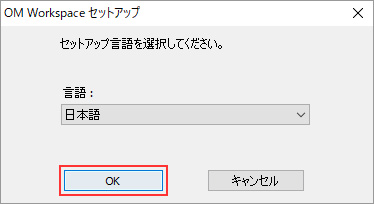
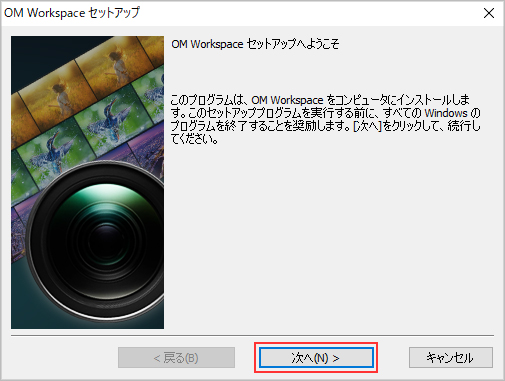
※ インストール後も、オプション設定で表示言語を変更できます。 - 「OM Workspace セットアップへようこそ」 画面が表示されます。[次へ] をクリックします。
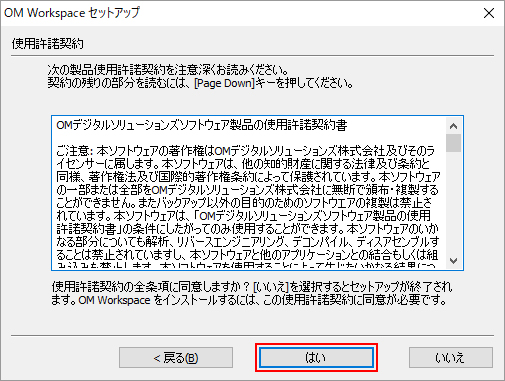
- 「使用許諾契約」 が表示されます。内容を確認いただき、同意いただけた場合は [はい] をクリックしてインストールを続行します。
- セットアップタイプを選択します。
「標準」 または 「カスタム」 を選択し、[インストールを実行] をクリックします。
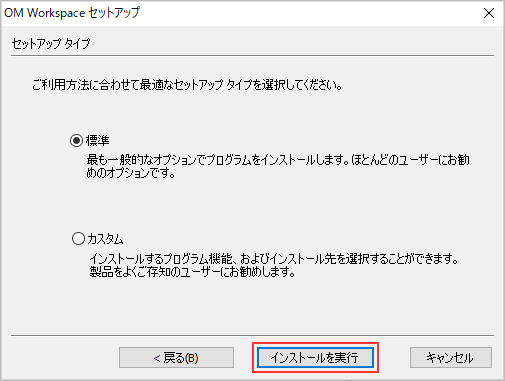
- 標準
通常はこちらを選択します。
ソフトウェアの動作やインストール先フォルダが一般的な設定でセットアップします。 - カスタム
ソフトウェア起動動作やインストール先を選択できます。
特定のフォルダを指定してソフトウェアをインストールしたい場合などは、こちらを選択してください。
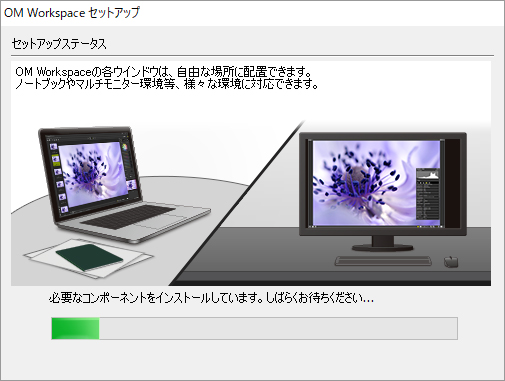
セットアップステータス画面が表示され、実際のインストールが始まります。
インストール完了まで、しばらくお待ちください。
- 標準
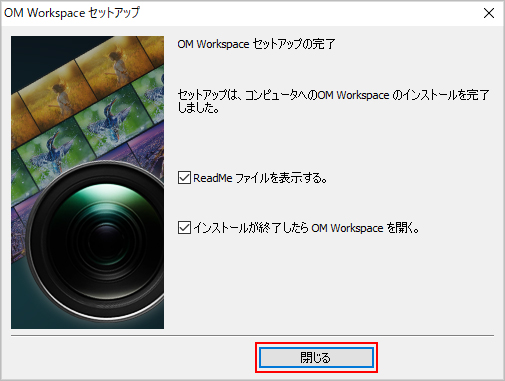
- 「OM Workspace セットアップの完了」 が表示されたら、インストール完了です。[閉じる] をクリックします。
OM Workspace のヘルプファイル (取扱説明書) について
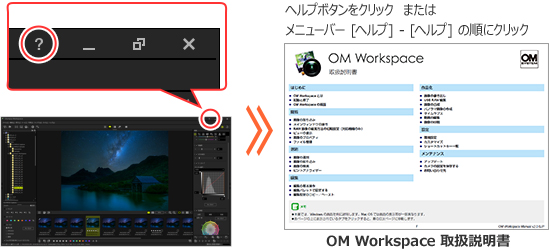
OM Workspace 初回起動時の自動アップデート機能で、PDF形式の OM Workspace ヘルプファイルをインターネット経由でダウンロードできます。
ヘルプファイルを開くには、OM Workspace 起動後、画面右上のヘルプボタンをクリックするか、メニューバーの [ヘルプ] - [ヘルプ] の順にクリックします。
関連リンク :
メモ :
- ヘルプファイルがダウンロードされていない場合は、OM Workspace のメニューバー [ヘルプ] - [ソフトウェアのアップデート] の順にクリックして、画面の指示にしたがってヘルプファイルをダウンロードしてください。
(この操作は、パソコンがインターネットに接続されている必要があります。) - [ヘルプ] - [ソフトウェアアップデート] の順にクリックしたときに 「ご使用のソフトウェアはすでに最新の状態です」 とメッセージが表示され、ヘルプファイルをダウンロードできない場合は、「"ご使用のソフトウェアはすでに最新の状態です" と表示され、OM Workspace のヘルプファイルをダウンロードできない。」 を参照してください。
- ヘルプファイルのダウンロード後、ヘルプファイルが開かない場合は、パソコンの再起動後、再度 OM Workspace でヘルプファイルが開けるかお試しください。
項目は以上です。
このページは役に立ちましたか?
問題が解決しなかった場合など、カスタマーサポートセンターへのE-メールによるお問い合わせは、下のボタンから表示される送信用画面から送信してください。
E-メールで問い合わせ (送信用画面へ)