OM Workspace でカメラの設定をパソコンへセーブ / ロードする方法を教えてください。
このQ&Aの対象製品:
OM Workspace、OM-1 Mark II、OM-1、OM-3、OM-5 Mark II、OM-5、E-M1X、E-M1 Mark III、E-M1 Mark II、E-M5 Mark II、PEN
OM Workspace を使ったカメラ設定のセーブ / ロード
画像編集用ソフトウェア「OM Workspace」を使って、現在のカメラの設定、またはカスタムモードの 設定をパソコンへセーブ (保存) したり、カメラへのロード (読み込み) ができます。
複数の設定をパソコンへセーブできるので、カメラ本体のカスタムモードへ保存しきれないお気に入りのカメラ設定をパソコンへセーブしておき、好きな時にロードして再設定するなどの活用ができます。
OM Workspace は無償でダウンロードできます。パソコンへインストールしていない場合は、以下のページを参考にインストーラーをダウンロード、インストールしてください。
※ 「Olympus Workspace」は「OM Workspace」にソフトウェア名称が変わりました。
注意 :
- OM Workspace を使ったカメラ設定のセーブ / ロード対応機種は 2026年 11月現在、以下のとおりです。
OM-1 Mark II / OM-1 / OM-3 / OM-5 Mark II / OM-5 / OM SYSTEM PEN / E-M1X / E-M1 Mark III / E-M1 Mark II / E-M5 Mark II (ファームウェア Ver.3.0 で対応) / PEN-F (ファームウェア Ver.2.0 で対応) - OM Workspaceは Windows と macOS のパソコンに対応しています。動作環境は「OM Workspace のパソコン動作環境 (動作条件) を教えてください。」を参照してください。
- この機能を使用するには、管理者権限があるユーザー (Administrator) でパソコンへログオンしている必要があります。
- カメラの電池残量が十分にあることを確認してください。設定のセーブ / ロード中に電池残量がなくなると、カメラの故障の原因となります。
- 一部の設定がセーブ / ロードされない場合があります。この場合、ロードされなかった設定は、工場出荷時に戻ります。
OM Workspace を使ったカメラ設定のセーブ / ロードの手順は、以下を確認してください。
- 1-1. カメラとパソコンを USBケーブルで接続します。接続後、カメラのモニターに USB接続モード選択の画面が表示されたら、カメラ (および現在のカメラ本体ファームウェアバージョン) により [MTP] または [ストレージ] を選択して OKボタンを押します。(※ USB接続モード選択の画面はカメラにより異なります)
- OM-1 Mark II ファームウェアVer.1.1以降 / OM-1 ファームウェアVer.1.6以降 / OM-3 / OM-5 Mark II / OM-5 ファームウェアVer.1.2以降 / OM SYSTEM PEN の場合:
[MTP] を選択して OKボタン
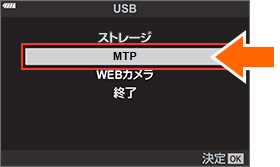
- OM-1 Mark II ファームウェアVer.1.0 / OM-1 ファームウェアVer.1.5以前 / OM-5 ファームウェアVer1.1以前 / E-M1X / E-M1 Mark III / E-M1 Mark II / E-M5 Mark II / PEN-F の場合 :
[ストレージ] を選択をして OKボタン
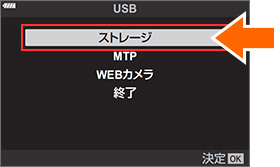
USB接続モードを変更するメッセージが表示された場合は:
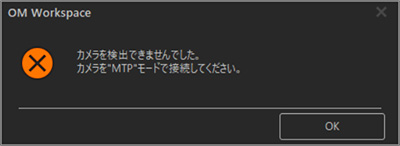
設定セーブの手順内で [MTP] (または[ストレージ]) へ USB接続モードを変更するメッセージが表示された場合、USBケーブルをカメラから取り外して再接続し、カメラの USB接続モードで [MTP] (または [ストレージ]) を選択しなおして手順をやり直してください。 - OM-1 Mark II ファームウェアVer.1.1以降 / OM-1 ファームウェアVer.1.6以降 / OM-3 / OM-5 Mark II / OM-5 ファームウェアVer.1.2以降 / OM SYSTEM PEN の場合:
- 1-2. 「OM Workspace」アイコンをダブルクリックします。
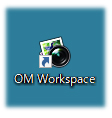
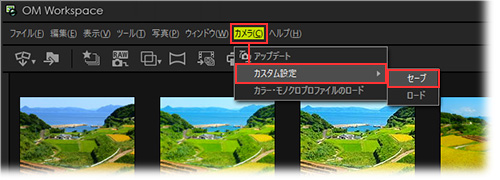
- 1-3. OM Workspace メニューバーの [カメラ] - [カスタム設定] - [セーブ] の順にクリックすると、「デジタルカメラアップデーター」が起動します。
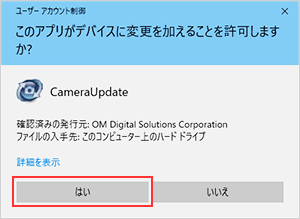
 ※ Windows の PC で、「ユーザーアカウント制御」が表示されたときは、[はい] をクリックしてください。
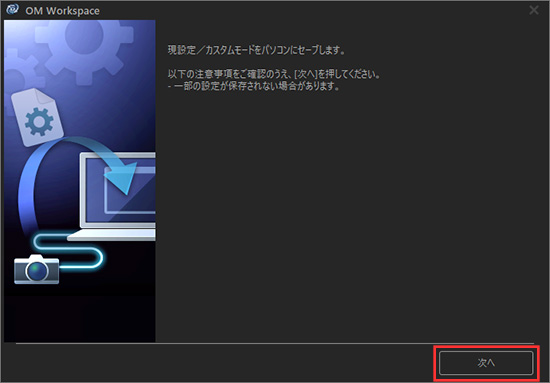
- 1-4. 注意事項を確認し、[次へ] ボタンをクリックします。
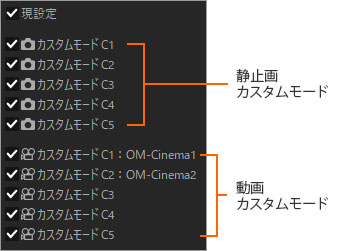
- 1-5. セーブする対象を選択します。ここでは例として、すべてを選択した状態で [次へ] をクリックします。
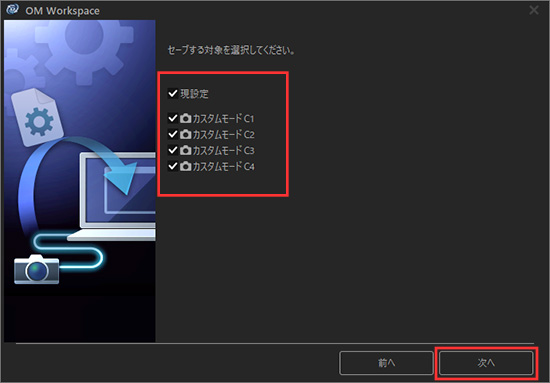 動画カスタムモードもセーブできるカメラもあります。
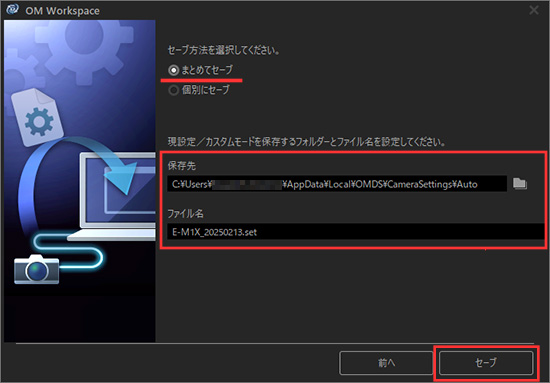
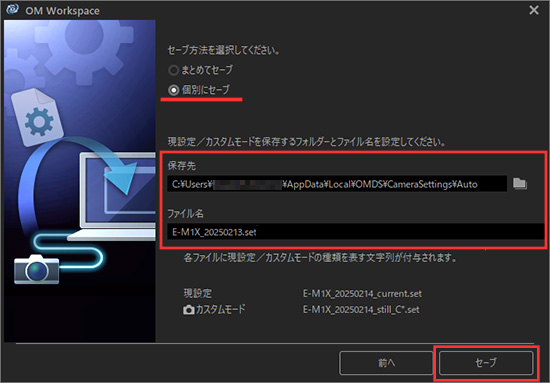
- 1-6. 設定のセーブ方法 (「まとめてセーブ」または「個別にセーブ」) と設定をセーブするフォルダとファイル名を確認します。セーブ先フォルダは、
 をクリックすると変更できます。
あとで設定内容がわかるよう、ファイル名を変えてセーブすることをおすすめします。
フォルダとファイル名の確認後 [セーブ] をクリックすると、設定をセーブします。
「まとめてセーブ」を選択した場合 :
「個別にセーブ」を選択した場合 :
まとめてセーブ :
手順 1-5. で選択した設定をまとめて1 つのファイルとしてセーブします。ファイル名は例として以下のとおりです。(例 : 2025年3月19日に E-M1X の設定をセーブした場合 / ファイル名のうち、赤字の部分は任意に変更できます。 )- E-M1X_20250319.set
個別にセーブ :
選択した設定を個別のファイルとしてセーブします。ファイル名は例として以下のとおりです。(例 : 2025年3月19日に E-M1X の設定をセーブした場合 / ファイル名のうち、赤字の部分は任意に変更できます。 )- 現設定 :
E-M1X_20250319_current.set - 静止画カスタムモード (C1 の場合) :
E-M1X_20250319_still_C1.set
- 動画カスタムモード (C1 の場合、対応カメラのみ、OM-3 の場合) :
OM-3_20250319_movie_C1.set
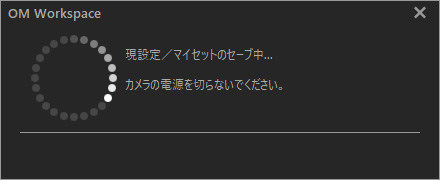
- 1-7. 設定をカメラからパソコンへセーブしています。この間、カメラの電源を OFF にしたり、カメラとパソコンの USB接続を解除しないでください。
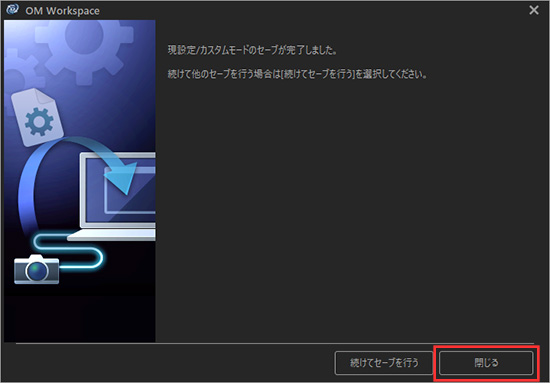
- 1-8. 設定のセーブが完了しました。[閉じる] をクリックすると終了します。
- 2-1. カメラとパソコンを USBケーブルで接続します。接続後、カメラのモニターに USB接続モード選択の画面が表示されたら、カメラ (および現在のカメラ本体ファームウェアバージョン) により [MTP] または [ストレージ] を選択して OKボタンを押します。(※ USB接続モード選択の画面はカメラにより異なります)
- OM-1 Mark II ファームウェアVer.1.1以降 / OM-1 ファームウェアVer.1.6以降 / OM-3 / OM-5 Mark II / OM-5 ファームウェアVer.1.2以降 / OM SYSTEM PEN の場合 :
[MTP] を選択して OKボタン
- OM-1 Mark II ファームウェアVer.1.0 / OM-1 ファームウェアVer.1.5以前 / OM-5 ファームウェアVer1.1以前 / E-M1X / E-M1 Mark III / E-M1 Mark II / E-M5 Mark II / PEN-F の場合 :
[ストレージ] を選択して OKボタン
USB接続モードを変更するメッセージが表示された場合は:
設定ロードの手順内で [MTP] (または[ストレージ]) へ USB接続モードを変更するメッセージが表示された場合、USBケーブルをカメラから取り外して再接続し、カメラの USB接続モードで [MTP] (または [ストレージ]) を選択しなおして手順をやり直してください。 - OM-1 Mark II ファームウェアVer.1.1以降 / OM-1 ファームウェアVer.1.6以降 / OM-3 / OM-5 Mark II / OM-5 ファームウェアVer.1.2以降 / OM SYSTEM PEN の場合 :
- 2-2. 「OM Workspace」アイコンをダブルクリックします。
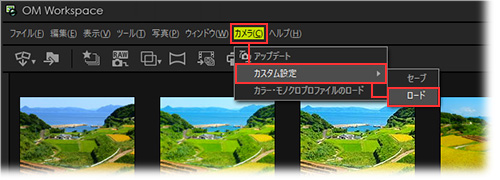
- 2-3. OM Workspace メニューバーの [カメラ] - [カスタム設定] - [ロード] の順にクリックすると、「デジタルカメラアップデーター」が起動します。
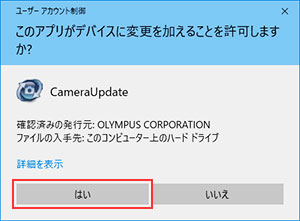
 ※ Windows の PC で、「ユーザーアカウント制御」が表示されたときは、[はい] をクリックしてください。
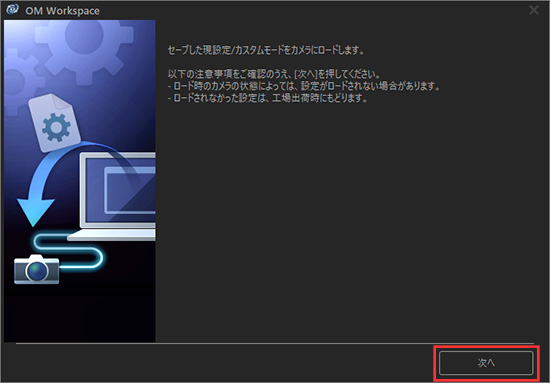
- 2-4. デジタルカメラアップデーターに表示される注意事項を確認し、[次へ] ボタンをクリックします。
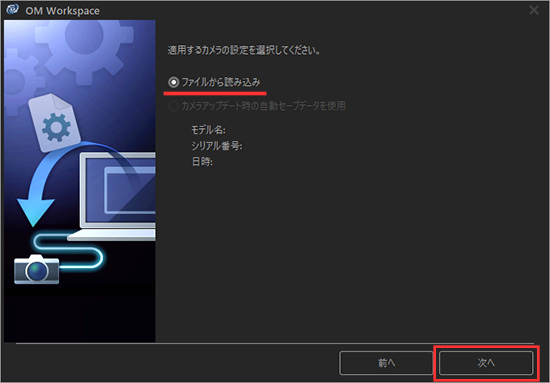
- 2-5. ここでは、事前にセーブした設定ファイルをカメラへロードします。
「ファイルから読み込み」を選択し、[次へ] をクリックします。
メモ : 直近のファームウェアアップデート時のカメラ設定をロードする
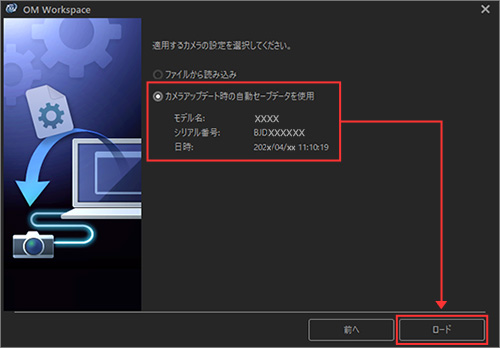
直近のファームウェアアップデート時にカメラ設定がパソコンへセーブされている場合、「カメラアップデート時の自動セーブデータを使用」を選択できます。
この場合、[ロード] をクリックするとすぐにカメラへ設定のロードが始まり、2-6 および 2-7 の設定ファイルを選択する手順は省略します。
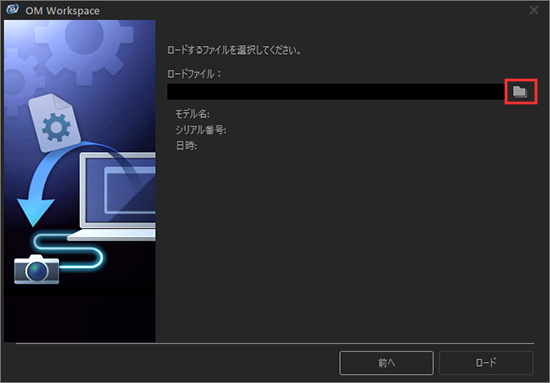
- 2-6. 設定ファイルの読み込み元フォルダー/ファイルを選択します。
をクリックすると、読み込み元フォルダーと設定ファイルを指定できます。
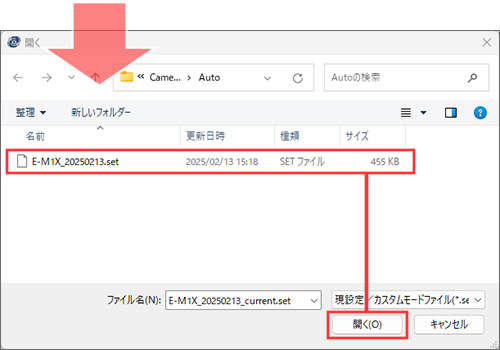
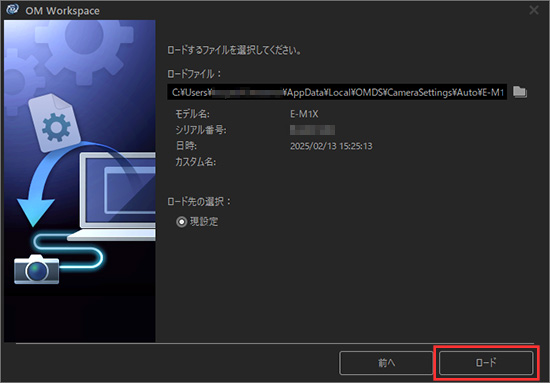
- 2-7.「個別にセーブ」または「まとめてセーブ」で保存したファイルで、画面は異なります。指定した設定ファイルの情報 (モデル名 / シリアルナンバー / 設定のセーブ日時) を確認し、必要に応じてカメラへロードする設定やロード先を選択します。
カメラへロードする設定ファイルの選択後 [ロード] をクリックすると、カメラへの設定ロードが始まります。
「まとめてセーブ」した設定ファイルをカメラへロードする場合 :
カメラへロードする設定を以下のすべて、またはいずれかから選択します。
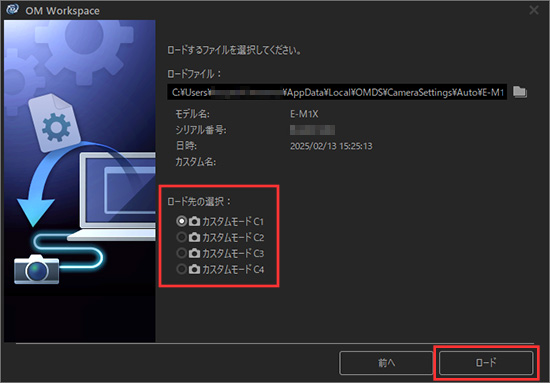
「個別にセーブ」した設定ファイルをカメラへロードする場合 :
現設定ファイルを選択した場合
現設定ファイルを選択した場合はカスタムモード以外の設定をロードします。
カスタムモードの設定ファイルを選択した場合
カスタムモードの設定ファイルを選択した場合はロード先カスタムモード (ここでは C1 ~ C4 のいずれか) を指定します。
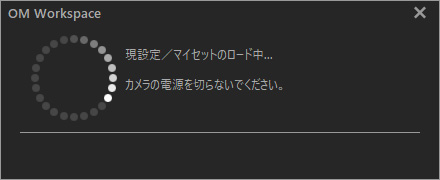
- 2-8. 設定をパソコンからカメラへロードしています。この間、カメラの電源を OFF にしたり、カメラとパソコンの USB接続を解除しないでください。
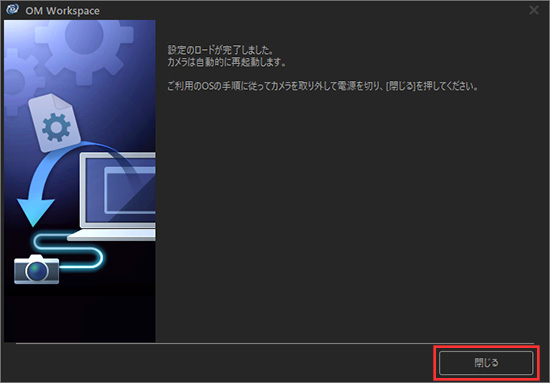
- 2-9. ロードが完了しました。カメラは自動的に再起動します。
[閉じる] をクリックすると、デジタルカメラアップデーターを終了します。
このページは役に立ちましたか?
問題が解決しなかった場合など、カスタマーサポートセンターへのE-メールによるお問い合わせは、下のボタンから表示される送信用画面から送信してください。
E-メールで問い合わせ (送信用画面へ)