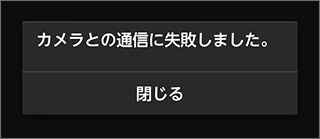
「カメラとの通信に失敗しました」と表示され、カメラと Androidスマートフォン / タブレットとの Wi-Fi接続ができない。(OI.Share)
このQ&Aの対象製品:
OI.Share
Android のスマートフォンやタブレットでアプリ OI.Share を使ったカメラとの Wi-Fi接続時、「カメラとの通信に失敗しました」「カメラを検出できません」と表示され、Wi-Fi接続ができない場合は、以下の内容を確認してください。
- 過去に接続した別のスマートフォンと、カメラが接続していないか確認する
- 周囲に別の電波を発している機器がないか確認する
- カメラ本体の Wi-Fi 接続セキュリティの設定を変更する (OM-1 Mark II / OM-1 / OM-3 / OM-5 Mark II の場合)
- スマートフォン側の Wi-Fi 接続設定を確認する
- OI.Share の「アプリの権限」を確認する
- セキュリティ対策アプリや VPN機能の影響がないか確認する
- スマートフォン側に「インターネット未接続」「接続不安定」などと表示される場合
- カメラの Wi-Fi 設定リセットとアプリの「登録済みカメラ」情報を削除して、再度 Wi-Fi 接続の初期設定をする
- アプリ (OI.Share) をアンインストール後、再インストールする
iPhone / iPad (iOS) をお使いの場合で「カメラとの接続に失敗しました。」と表示される場合は、「カメラと iPhone / iPad との Wi-Fi接続ができない。」を参照してください。
過去カメラと Wi-Fi 接続したことがある、別のスマートフォンと Wi-Fi 接続していることがあります。そのスマートフォンの Wi-Fi 機能または電源をオフにしてください。
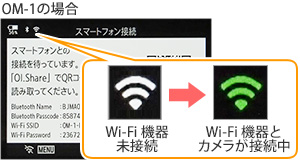
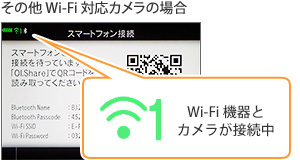
また、カメラに表示される QRコードの上にある Wi-Fi アイコンも確認してください。
- OM-1 Mark II / OM-1 / OM-3 / OM-5 Mark II / OM SYSTEM PENの場合
カメラモニター上部の アイコンを確認します。
アイコンが (緑色) で表示されている場合、何らかの Wi-Fi 機器がカメラに接続していることを示しています。
- その他カメラの場合
カメラのモニター上部の アイコンを確認します。
アイコンの横に 「1」 が表示されている場合、何らかの Wi-Fi 機器がカメラに接続していることを示しています。
周囲に電波を発する機器がある場合、カメラとスマートフォンの Wi-Fi 接続に影響する場合があります。
可能であれば無線LAN機器をオフにするか、その機器から離れた場所で接続をお試しください。
カメラ本体の Wi-Fi 接続セキュリティの設定を変更する (OM-1 Mark II / OM-1 / OM-3 / OM-5 Mark II / OM SYSTEM PEN の場合)
OM-1 Mark II と OM-1、OM-3、OM-5 Mark II、OM SYSTEM PEN の場合は「スマートフォン接続セキュリティ」設定を [WPA2/WPA3] から [WPA2] に変更して接続をお試しください。
設定は MENUボタンを押して  タブ内の [4. Wi-Fi/Bluetooth] - [スマートフォン接続の設定] - [スマートフォン接続セキュリティ] でおこないます。
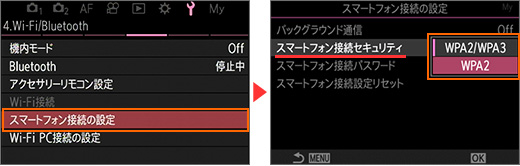
この設定を変更すると、Wi-Fi 接続のパスワードと Bluetooth接続のパスコードが両方とも変更されます。パスワード変更後は、再度スマートフォンとの接続設定を行ってください。
※ OM-1 Mark II と OM-1 は、 カメラ本体のファームウェアを OM-1 Mark II は Ver.1.1以降、 OM-1 は Ver.1.6以降へ更新すると、 「スマートフォン接続セキュリティ」設定が追加されます。
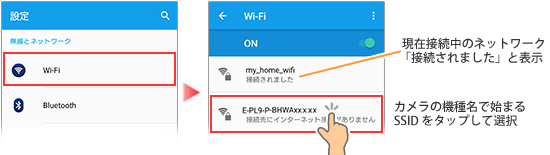
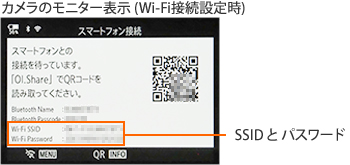
スマートフォンが Wi-Fi ルーターなど別の Wi-Fi ネットワークへ接続している場合は、スマートフォンの Wi-Fi 設定で、カメラのモニターに表示されているカメラの機種名で始まる SSID へ接続先をタップして変更します。
パスワードの入力が求められたときは、カメラのモニターに表示されているパスワード ("Password" または "Wi-Fi Password" に続く数字) を入力後、[接続] をタップしてください。
変更後、再度 OI.Share で、  アイコンが Wi-Fi [On] になるかお試しください。
OI.Share がスマートフォン本体の各種機能などを利用するための権限 (アプリの権限) が許可されていないものがないか確認します。
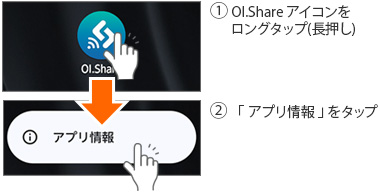
アプリのアイコンをロングタップ (長押し) して表示される「アプリ情報」をタップして OI.Share のアプリ情報が表示されます。(または、スマートフォン本体設定画面内 「アプリ」-「最近開いたアプリ」 または 「すべてのアプリ」-「OM Image Share」 でアプリ情報を表示)
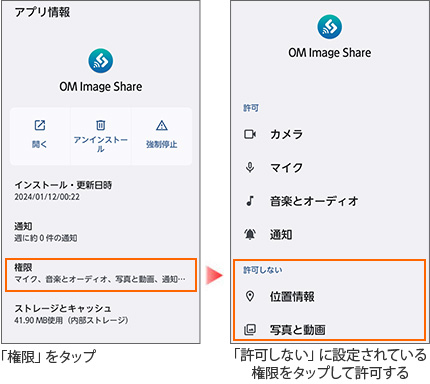
「アプリ情報」内の「権限」をタップして、OI.Share に対して許可されていない権限がないか確認します。許可されていない権限 (「カメラ」「位置情報」「付近のデバイス」「写真と動画」など) がある場合は、その権限をタップして許可してから再度、スマートフォンとの接続をお試しください。
スマートフォンへセキュリティ対策アプリをインストールしている場合や、スマートフォンの設定で VPN機能をオンにしている場合は、これらを利用しない状態 (OFFの状態) で、カメラと Wi-Fi接続できるかお試しください。
なお、カメラとのWi-Fi接続後は、セキュリティ対策アプリや VPN機能の設定を再度オンに設定してください。(元の設定に戻してください)
【セキュリティ対策アプリ】
セキュリティ対策アプリの機能を一時的に停止して、カメラとの Wi-Fi接続をお試しください。セキュリティ対策アプリの操作方法は、アプリの説明書やアプリの提供元でご確認ください。
【スマートフォンの設定による VPN機能】
スマートフォンの設定で VPN の機能を OFF にして、カメラとの Wi-Fi接続をお試しください。
「Wi-Fiはインターネット未接続です」 や「インターネット接続が不安定です」などのメッセージが表示され、カメラとスマートフォンの接続が切断したり、安定しない場合、スマートフォン側の Wi-Fi 設定で 「接続不良のときは無効にする」や「スマートネットワーク切り替え」 の項目 (※) をオフにすると改善する場合があります。
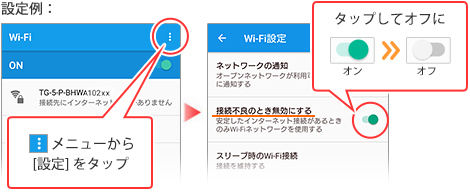
※ この設定の有無や名称、操作方法は、スマートフォンにより異なります。くわしくはスマートフォンの取扱説明書を参照するか、ご利用の携帯電話会社などへお問い合わせください。
カメラの Wi-Fi設定をリセットし、アプリの「登録済みカメラ」情報を削除して、再度 Wi-Fi接続の初期設定をお試しください。
【カメラのWi-Fi設定リセット】
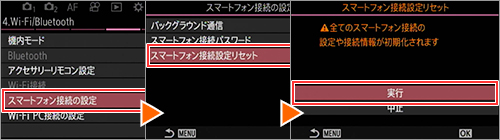
- OM-1 Mark II / OM-1 / OM-3 / OM-5 Mark II / OM SYSTEM PEN の場合
 タブ内の [4. Wi-Fi/Bluetooth] - [スマートフォン接続の設定] - [スマートフォン接続設定リセット] でおこないます。
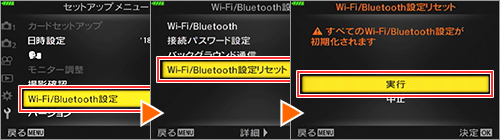
- その他カメラの場合 (TG-Tracker 除く)
 (設定またはセットアップメニュー) の 「Wi-Fi/Bluetooth設定」 または 「Wi-Fi設定リセット」 でおこないます。
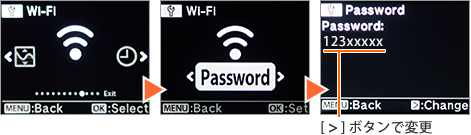
- TG-Trackerの場合
セットアップメニューの Wi-Fi 設定で変更します。
【アプリの「登録済みカメラ」情報削除】
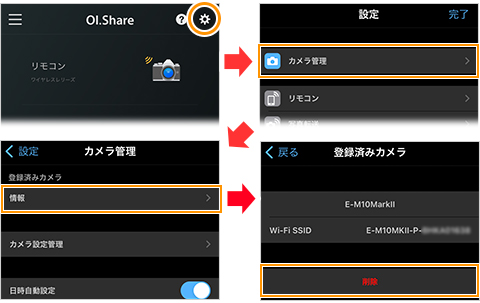
アプリ側に「登録済みカメラ」情報 (※) がある場合は削除します。
OI.Share の「カメラ管理」メニューに「登録済みカメラ」の項目が表示されている場合、「情報」をタップして、登録済みのカメラ情報を削除してください。
(※ アプリに「登録済みカメラ」情報がない場合、この項目は表示されません。また、「カメラ設定管理」とは異なります)
スマートフォンに現在インストールしているアプリをアンインストール後、再度インストール (入れ直し) して、カメラとスマートフォンとの Wi-Fi接続初期設定をおこない、接続できるか確認してください。
メモ :
上記の操作をおこなってもカメラとスマートフォンの Wi-Fi 接続ができない場合は、 カスタマーサポートセンター へお問い合わせください。
このページは役に立ちましたか?
問題が解決しなかった場合など、カスタマーサポートセンターへのE-メールによるお問い合わせは、下のボタンから表示される送信用画面から送信してください。
E-メールで問い合わせ (送信用画面へ)