サポート > Q&A一覧 (デジタルカメラ) > Q&A番号:004714
Q&A番号 : 004714 更新日 : 2023/01/19
ファームウェアのバージョン確認方法 (OM-5 / OM-Dシリーズ / PENシリーズ)
このQ&Aの対象製品:
OM-5、E-M1X、E-M1 Mark III、E-M1 Mark II、E-M1、E-M5 Mark III、E-M5 Mark II、E-M5、E-M10 Mark IV、E-M10 Mark III、E-M10 Mark II、E-M10、PEN-F、E-P7、E-P5、E-P3、E-PL10、E-PL9、E-PL8、E-PL7、E-PL6、E-PL5
ファームウェアのバージョン確認方法は、以下のとおりです。
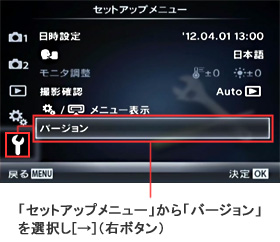
- MENU ボタンを押して
 (セットアップメニュー) で「バージョン」を選択し、右ボタンを押します。
※ここでは E-M5 を例に説明します。機種によりメニューに表示される項目は異なります。
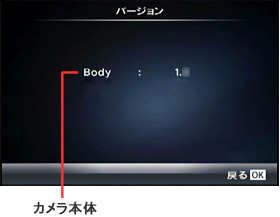
- カメラ本体のファームウェアバージョンを表示します。
レンズやアクセサリを接続している場合は、レンズやアクセサリーのファームウェアバージョンも表示します。
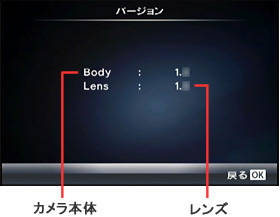
- OK ボタンを押すとメニューに戻ります。
このページは役に立ちましたか?
問題が解決しなかった場合など、カスタマーサポートセンターへのE-メールによるお問い合わせは、下のボタンから表示される送信用画面から送信してください。
E-メールで問い合わせ (送信用画面へ)