カメラのファームウェアアップデート方法を教えてください。 (設定バックアップ機能のあるカメラ/OM Workspace 使用)
このQ&Aの対象製品:
OM Workspace、OM-1 Mark II、OM-3、OM-5 Mark II、OM-5、E-M1X、E-M1 Mark III、E-M1 Mark II、E-M5 Mark II、PEN-F
画像編集ソフトウェア「OM Workspace」を使って、カメラのファームウェアをアップデートする方法は、以下のとおりです。
OM Workspace は無償でダウンロードできます。パソコンへインストールしていない場合は、以下のページを参考にインストーラーをダウンロードし、インストールしてください。
※ 「Olympus Workspace」は「OM Workspace」にソフトウェア名称が変わりました。- ここで紹介しているファームウェアアップデート方法は、設定バックアップ機能がある OM-1 Mark II、OM-3、OM-5 Mark II、OM-5、E-M1X、E-M1 Mark III、E-M1 Mark II と E-M5 Mark II (ファームウェア Ver.3.0 以降)、PEN-F (ファームウェア Ver.2.0 以降) が対象です。
- OM-1 のファームウェアアップデート方法は、「 OM-1 本体のファームウェアアップデート方法」を参照してください。
- そのほかのカメラのファームウェアアップデート方法は、「カメラのファームウェアアップデート方法を教えてください。(設定バックアップ機能のないカメラ)」 を参照してください。
- E-M1X または E-M1 Mark III を Apple M1 チップ搭載の Mac でファームウェアアップデートする場合は 「E-M1 Mark III または E-M1X を Apple M1 チップ搭載 Mac に USB接続する場合の注意」 も参照してください。
ファームウェアアップデートは、以下の流れで進みます。
- カメラ設定のセーブ (手順 7)
- カメラのファームウェアアップデート (手順 7~8)
- カメラ設定のロード (手順 9)
ファームウェアのアップデート内容によっては、カメラの設定がリセットされることがあります。このため、OM Workspace のファームウェアアップデート時は、カメラ設定のパソコンへのセーブ (保存) とカメラへのロード (読み込み) をおこないます。
注意 :
- OM Workspace が最新バージョンの状態で、カメラのファームウェアアップデートを行ってください。
お使いの OM Workspace が最新バージョンか、OM Workspace メニューバー [ヘルプ] - [ソフトウェアのアップデート] の順にクリックすると確認できます。- 「お使いのソフトウェアはすでに最新の状態です。」と表示された場合:
お使いの OM Workspace は最新バージョンです。 - 「新しいバージョンへのアップデートが適用可能です。」と表示された場合:
画面の指示に従って OM Workspace を最新バージョンへアップデートしてください。
- 「お使いのソフトウェアはすでに最新の状態です。」と表示された場合:
- カメラからあらかじめ記録メディア (SDカード) を取りはずしてください。
- カメラの背面モニターにアップデート中のアイコンが表示されてから OK が表示されるまでは USBケーブルをカメラ本体から抜かないでください。
- この機能を使用するには、管理者権限があるユーザー (Administrator) でパソコンへログオンしている必要があります。
- ファームウェアのアップデートには、インターネットに接続できる環境が必要です。
- アップデートを行う前に、電池を満充電してください。電池が消耗していると、エラーが発生したりアップデートが開始されない場合があります。
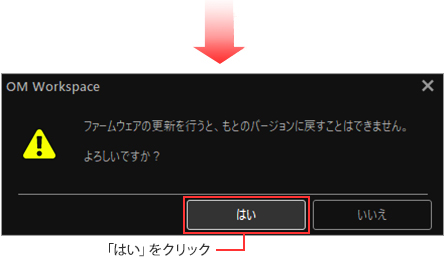
- いったん最新バージョンへファームウェアをアップデートすると、元のバージョンには戻せません。
- OM-1 Mark II のファームウェアを Ver.1.0 または Ver.1.1 から Ver.1.3 にアップデートすると、日付と言語の設定がリセットされます。アップデート後に再度設定をしてください。Ver.1.2 から Ver.1.3 にアップデートする場合は、日付と言語の設定はリセットされません。
- その他のカメラも、ファームウェアのバージョンによっては日付や言語の設定がリセットされることがあります。アップデート後に再度設定をしてください。
OM-1 Mark II と OM-3 および E-M1X : ファームウェア をアップデートする場合の注意
- ファームウェアのファイルサイズが大きいため、ネットワーク回線の速度に依存してダウンロードに必要な時間が長くなります。
- カメラの背面モニターにアップデート中のアイコンが表示されてから OK が表示されるまで、5分前後かかります。 OK が表示されるまではケーブルを抜かないでください。
- OM-1 Mark II と OM-3 に付属の USBケーブルは、ケーブルの両端が Type-C コネクターの CB-USB13 です。パソコン側の USBポートが Type-A のみの場合は、CB-USB11 (別売) をお使いください。CB-USB11 はカメラ側が Type-C コネクター、パソコン側が Type-A コネクターの USBケーブルで、 E-M1X、E-M1 Mark III、E-M1 Mark II に付属しています。
ここでは OM Workspace を使って、弊社製デジタルカメラのファームウェアをアップデートする方法を説明します。
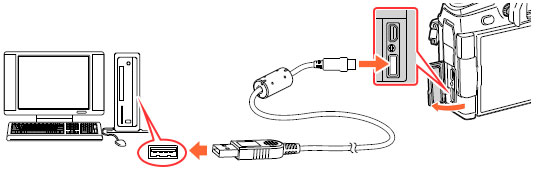
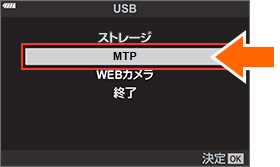
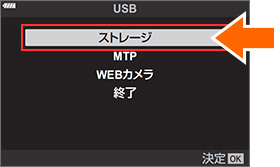
- カメラとパソコンを USBケーブルで接続します。接続後、カメラのモニターに USB接続モード選択の画面が表示されたら、カメラ (および現在のカメラ本体ファームウェアバージョン) により [MTP] または [ストレージ] を選択して OKボタンを押します。(※ USB接続モード選択の画面はカメラにより異なります)
- OM-1 Mark II ファームウェアVer.1.1以降 / OM-3 / OM-5 Mark II / OM-5 ファームウェアVer.1.2以降の場合 :
[MTP] を選択して OKボタン
- OM-1 Mark II ファームウェアVer.1.0 / OM-5 ファームウェアVer1.1以前 / E-M1X / E-M1 Mark III / E-M1 Mark II / E-M5 Mark II / PEN-F の場合 :
[ストレージ] を選択して OKボタン
- OM-1 Mark II ファームウェアVer.1.1以降 / OM-3 / OM-5 Mark II / OM-5 ファームウェアVer.1.2以降の場合 :
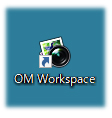
- 「OM Workspace」 アイコンをダブルクリックします。
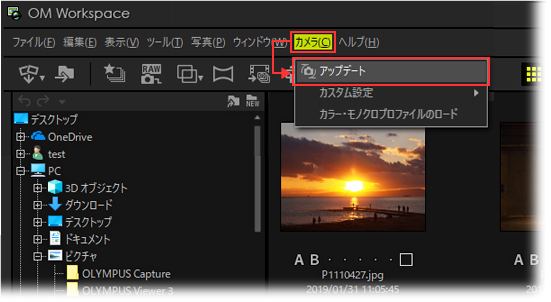
- OM Workspace メニューバーの [カメラ] - [カメラアップデート] の順にクリックします。
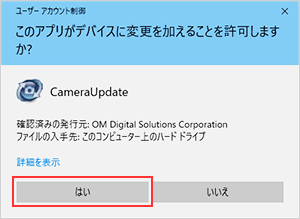
Windows 環境で「ユーザーアカウント制御」が表示された場合Windows の PC で、「ユーザーアカウント制御」 が表示されたときは、[はい] をクリックしてください。
macOS 環境で「カメラドライバのインストール」が表示された場合手順1の USB接続モードで 「ストレージ」を選択した場合、手順3.の画面で [カメラのアップデート] をクリックすると、弊社製カメラドライバ (機能拡張) のインストールが求められる場合があります。(※ お使いの macOS環境で初めてファームウェアアップデート操作を行う場合など)
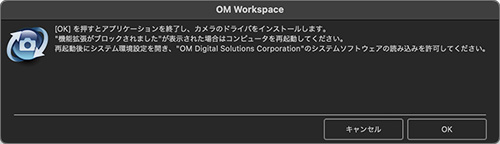
macOS 環境別に以下のページを参考にして、弊社製ドライバのインストールと有効化をおこない、再度ファームウェアアップデートをお試しください。
※ 手順1で USB接続モード「ストレージ」を選択した場合でも、「カメラドライバのインストール」が表示されず、次の手順 (手順4) に進んだ場合は、そのままアップデート操作を続けてください。
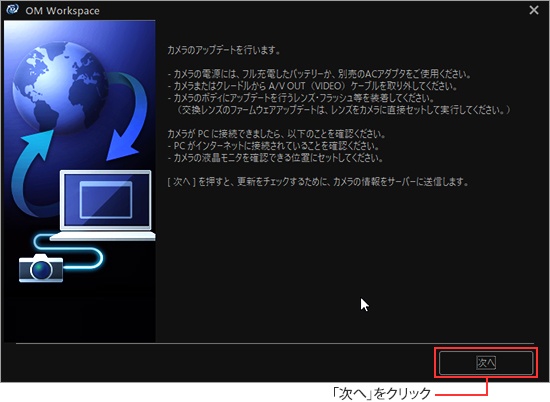
- アップデート画面が起動します。
インターネット経由で、新しいバージョンのファームウェアが公開されているかチェックをおこないます。
[次へ] をクリックします。
USB接続モードを変更するメッセージが表示された場合は:
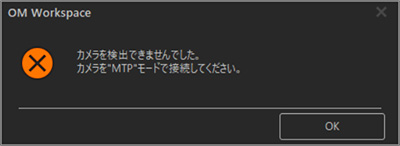
[MTP] (または[ストレージ]) へ USB接続モードを変更するメッセージが表示された場合は、USBケーブルをカメラから取り外して再度接続し、手順1.でカメラの USB接続モードを [MTP] (または [ストレージ]) を選択しなおしてください。
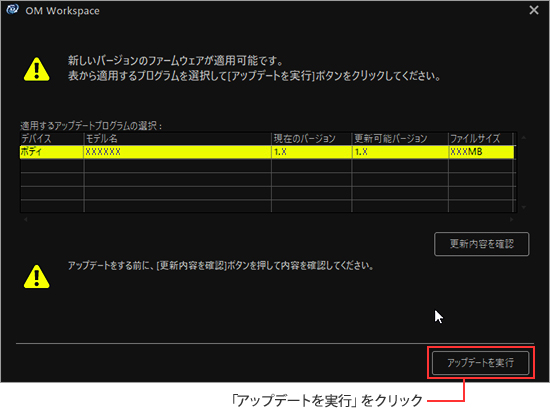
- お使いのカメラ (またはデジタル一眼カメラ用レンズなど) で適用可能な新しいバージョンのファームウェアが公開されている場合は、一覧に表示されます。適用するアップデートプログラムをクリックして選択し、[アップデートを実行] をクリックします。
アップデートしたい項目を選択して [更新内容を確認] をクリックすると、Webブラウザが起動して、ファームウェアの詳細情報 (アップデート内容) を表示します。
メモ :
すでに最新バージョンのファームウェアが適用されている場合は、「すでに最新のファームウェアが適用されています。アップデートの必要はありません。」と表示されます。
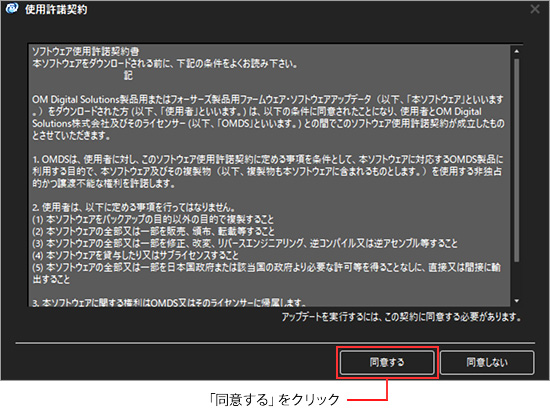
- 使用許諾契約画面が表示されます。内容をご確認いただき、 [同意する] をクリックします。
- カメラの設定をパソコンにセーブ (保存) し、新しいファームウェアのカメラへの転送およびアップデートをおこないます。
7-1.
以下 の画面で [OK] をクリックし開始します。
開始後は、OM Workspace (パソコン側) での画面の進行と、カメラ本体のモニター表示状態を合わせて確認してください。
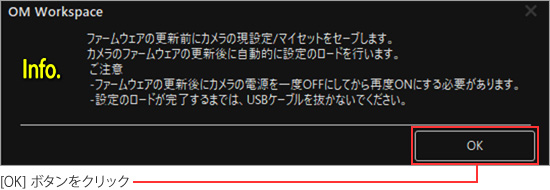
注意 : アップデート実行時のカメラ本体のモニター表示について
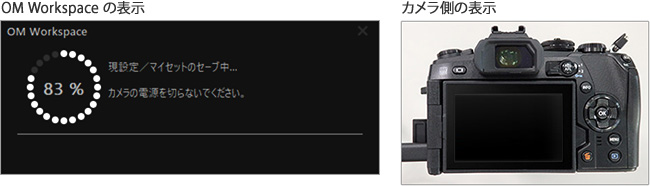
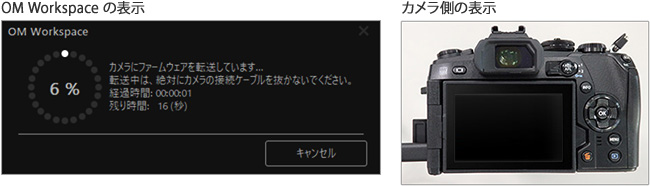
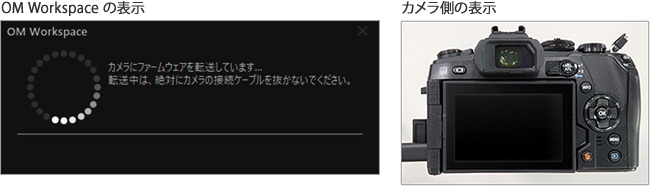
設定のセーブ中とファームウェア転送時は、カメラ本体のモニターには情報表示されません。 カメラ本体がアップデート中の画面 (手順 7-5 の画面)になるまで、しばらくお待ちください。絶対にカメラの電源をオフにしたり、USBケーブルを抜かないでください。不具合やフリーズではありません!
OM-1 Mark II と OM-3 および E-M1X の場合 : ファームウェアアップデートは時間がかかります
カメラの背面モニターにアップデート中のアイコンが表示されてから OK が表示されるまで、5分前後かかります。 OK が表示されるまではケーブルを抜かないでください。
7-2.
カメラの現設定を OM Workspace (パソコン) へ保存します。
設定の保存が終了すると、次の画面に切り替わります。
7-3.
カメラにファームウェアを転送します。
何も操作せずにお待ちください。次の画面に切り替わります。
7-4.
引き続き、カメラにファームウェアを転送しています。
何も操作せずにお待ちください。次の画面に切り替わります。
7-5.
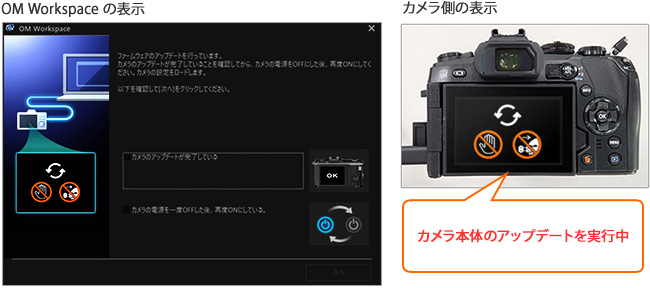
カメラ本体へのファームウェア転送終了後に、カメラ本体でのアップデートが開始され、カメラのモニター表示が以下のように切り替わります。OM Workspace 側は以下の画面が表示されます。
カメラ本体のモニターに 「OK」 と表示されるまで、何も操作せず、しばらくお待ちください。
注意 :
ファームウェアアップデートは、カメラ本体のモニターに 「OK」 が表示された時点で完了です。
カメラ本体のモニターに 「OK」 の表示が出るまではファームウェアのアップデートを実行中ですので、アップデートの途中には絶対に USBケーブルを抜かないでください。
アップデートの途中で USBケーブルを抜くと、カメラが起動できなくなる場合があります。
7-6.
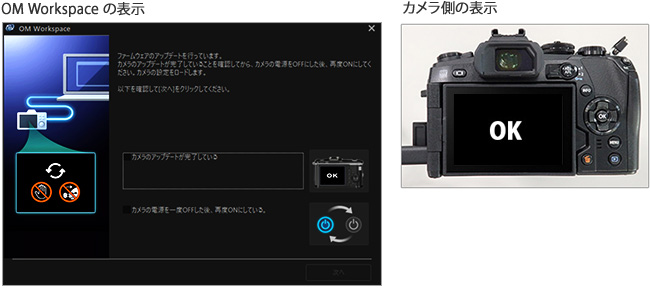
カメラ本体でのアップデートが終了すると、カメラのモニターに「OK」が表示されます。
この時点で、カメラ本体のファームウェアアップデートは完了しています。
ただし、USBケーブルは抜かず、接続したままの状態にしてください。
OM Workspace 側は以下の画面表示のままですが、この時点では何も操作せず、手順8 へ進んでください。
- カメラ本体のモニターに 「OK」 が表示されていることを確認し、USBケーブルを接続したまま、電源レバーでカメラを一度 OFF にしたあと、再度 ON にしてください。
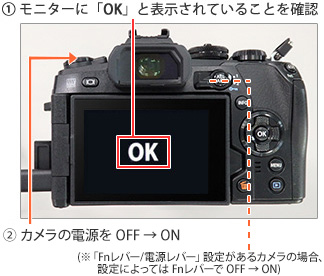 ※ Fnレバーがあるカメラで、Fnレバーに電源 ON/OFF を割り当てている場合は Fnレバーで電源を操作する場合もあります。 アップデート後に電源レバーで電源操作ができない場合は、Fnレバーでの電源操作をお試しください。
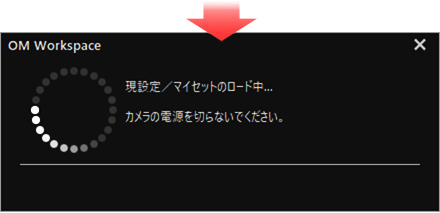
- 引き続き 手順7 でセーブした設定をロード (読み込み) します
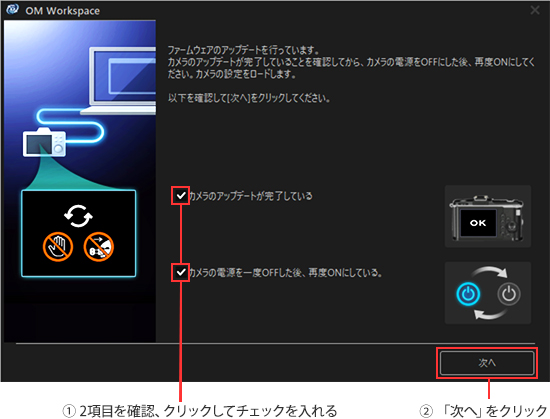
画面に表示されている 2項目の確認事項チェックボックス (カメラのモニターに 「OK」 表示、カメラ電源の OFF/ ON) をクリックしてチェックマークを入れ、 [次へ] ボタンをクリックします (※)。 パソコンからカメラへセーブした設定をロード (読み込み) します。
※ 2項目のチェックボックスにチェックマークを入れると、[次へ] がクリックできるようになります。
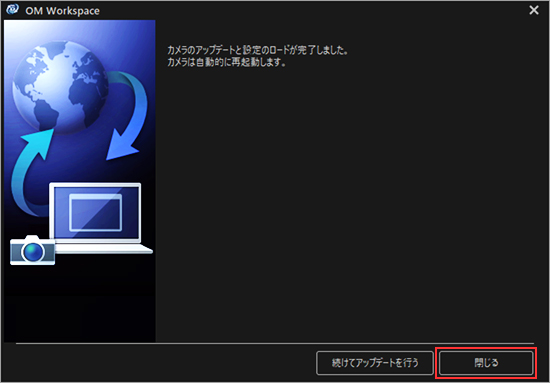
- 以上でファームウェアのアップデートは終了です。[閉じる] をクリックすると、アップデート画面を終了します。
メモ :
- OM-1 Mark II のファームェアを Ver.1.0 または Ver.1.1 から Ver.1.3 にアップデートすると、日付と言語の設定がリセットされます。アップデート後に再度設定をしてください。Ver.1.2 から Ver.1.3 にアップデートする場合は、日付と言語の設定はリセットされません。
- その他のカメラも、ファームウェアのバージョンによっては日付や言語の設定がリセットされることがあります。アップデート後に再度設定をしてください。
- アップデート後のファームウェアバージョンをカメラ本体で確認するには OM-1 Mark II と OM-3 および OM-5 Mark II は 「ファームウェアのバージョン確認方法 (OM-1 Mark II / OM-3 / OM-5 Mark II)」を、その他のカメラは「ファームウェアのバージョン確認方法 」を参照してください。
このページは役に立ちましたか?
問題が解決しなかった場合など、カスタマーサポートセンターへのE-メールによるお問い合わせは、下のボタンから表示される送信用画面から送信してください。
E-メールで問い合わせ (送信用画面へ)