サポート > Q&A一覧 (デジタルカメラ) > Q&A番号:004896
Q&A番号 : 004896 更新日 : 2018/12/18
ファームウェア Ver1.0~1.2 の E-M5 を最新バージョンへ更新する場合の注意点 (アップデートを2回おこないます)
このQ&Aの対象製品:
E-M5
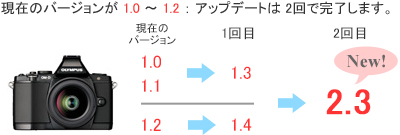
現在のファームウェアが Ver 1.0 ~ 1.2 の E-M5 を、最新のファームウェア (Ver 2.3) へアップデートするには、デジタルカメラアップデーターを使って、2回同じ手順でアップデートをおこないます。
これは、1回目のアップデートでカメラ本体のファームウェアアップデート機能の改善をおこない、2回目のアップデートで最新版への更新をおこなうためです。
1回目のアップデート後のファームウェアは、アップデート機能以外は前のバージョンと同じです。
現在のファームウェアが Ver 1.0~1.1 の場合
1回目のアップデートで Ver 1.3 、2回目のアップデートで Ver 2.3 に更新します。
現在のファームウェアが Ver 1.2 の場合
1回目のアップデートで Ver 1.4 、2回目のアップデートで Ver 2.3 に更新します。
メモ :
- 現在のファームウェアが Ver 1.5 以上の場合、1回のアップデートで Ver 2.3 に更新します。(ファームウェアが Ver1.3 または Ver1.4 の場合も、1回のアップデートで Ver2.3 へ更新します)
- ファームウェアのバージョンを確認する方法は、「ファームウェアのバージョン確認方法 (E-M5)」を参照してください。また、最新のファームウェアアップデート内容は、OM-D ファームウェアアップデート を参照してください。
アップデート方法 (現在のファームウェアが Ver 1.0 ~ 1.2 の場合)
ファームウェアアップデートは、「カメラのファームウェアをアップデートする方法を教えてください。」 の手順に沿っておこないます。
- 1回目のアップデートをおこないます。
上記アップデート方法に掲載の手順1~手順6 にしたがって、デジタルカメラアップデーターで 1回目のアップデートを行います。
アップデート前のバージョンが Ver1.0~1.1 の場合は Ver1.3 へ、Ver1.2 の場合はVer1.4 へアップデートします。
カメラのモニターに 「OK」と表示が出ると、1回目のアップデートは完了です。 - 1回目のアップデートが完了後、デジタルカメラアップデーター完了画面の [閉じる] ボタンをクリックして終了します。USB ケーブルをカメラから取り外し、カメラの電源を オフにしてください。
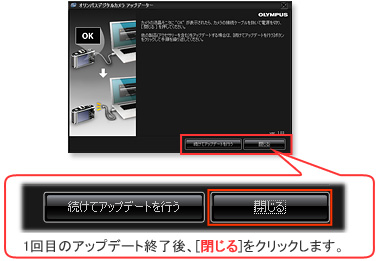
※ [続けてアップデートを行なう] は、他のカメラをアップデートする場合のボタンです。 - 再度カメラとパソコンを USB ケーブルで接続し、デジタルカメラアップデーターを起動して、
1回目と同じ手順で2回目のアップデートをおこないます。
Ver1.3、Ver1.4 ともに最新ファームウェアへアップデートします。カメラのモニターに 「OK」と表示が出ると、アップデートは完了です。 - 完了後、デジタルカメラアップデーター完了画面の [閉じる] ボタンをクリックします。USBケーブルをカメラから取り外し、カメラの電源を オフにします。
以上で手順は終了です。
メモ :
アップデート後にファームウェアのバージョンを確認する場合は、「ファームウェアのバージョン確認方法 」を参照してください。
このページは役に立ちましたか?
問題が解決しなかった場合など、カスタマーサポートセンターへのE-メールによるお問い合わせは、下のボタンから表示される送信用画面から送信してください。
E-メールで問い合わせ (送信用画面へ)