OI.Share や OI.Track の 「かんたん接続設定」 で使用する QRコードをカメラで表示する方法
このQ&Aの対象製品:
OI.Share、E-M1 Mark II、E-M1、E-M5 Mark II、E-M10 Mark III、E-M10 Mark II、E-M10、PEN-F、E-P5、E-PL8、E-PL7、TG-6、TG-5、TG-4、TG-3、TG-870、TG-860、TG-Tracker、STYLUS 1s、STYLUS 1、SH-3、SH-2、SH-1
スマートフォンアプリ OI.Share や OI.Track の「かんたん接続設定」では、カメラのモニターに Wi-Fi 接続設定用の QRコードを表示させ、スマートフォンアプリで読み取ります。
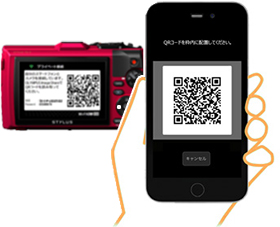
スマートフォンでの QRコード読み取りは、初回の Wi-Fi 接続設定で必要です。
接続設定後、2回目以降の Wi-Fi 接続もカメラはモニターに QRコードを表示しますが、スマートフォンで QRコードを読み取らずに、Wi-Fi 接続可能です。
QR コードを表示する方法は、カメラにより異なります。初回の Wi-Fi 接続時は、説明を表示したあと QRコードを表示します。(次回以降の接続は、Wi-Fi 接続の説明を表示しません。)
QRコード表示後の Wi-Fi 接続方法は、スマートフォンの OS別に以下を参照してください。
E-M1 Mark II / E-M1 / E-M5 Mark II / E-M10 Mark III / E-M10 Mark II / E-M10 /
PEN-F / E-P5 / E-PL8 / E-PL7 / STYLUS 1s / STYLUS 1 の場合
モニター右上に表示される、[Wi-Fi] マークをタッチします。
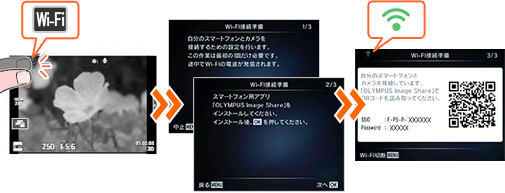
※ モニターのタッチパネル設定をオフにしている場合、[Wi-Fi] マークを表示しません。この場合はカスタムメニュー (セットアップメニュー) で、タッチパネル設定をオンに変更してください。
TG-6 / TG-5 / TG-4 / TG-3 / TG-870 / TG-860 / SH-3 / SH-2 / SH-1 の場合
カメラ本体の MENU (Wi-Fi) ボタンを長押しします。(カメラによりボタンの位置や形状は異なります)
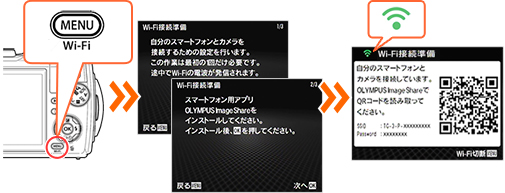
注意 :
- QR コードを使った Wi-Fi 接続には、お使いのスマートフォンまたはタブレットに OI.Share や OI.Track をインストールする必要があります。
- カメラに SDカードがセットされていない場合、モニターに QRコードを表示できません。
- Wi-Fi 設定をリセットした場合は、Wi-Fi 接続時、再度 QRコード読み取りが必要です。
- 複数のスマートフォンと写真を共有する「ワンタイム接続」では、接続ごとに QRコード読み取りが必要です。
メモ :
- 上記のWi-Fi 接続操作 ( [Wi-Fi] マークをタッチ、または MENU ボタンの長押し) を行っても、カメラのモニターに QRコードが表示されない場合は、カスタマーサポートセンターへお問い合わせください。
このページは役に立ちましたか?
問題が解決しなかった場合など、カスタマーサポートセンターへのE-メールによるお問い合わせは、下のボタンから表示される送信用画面から送信してください。
E-メールで問い合わせ (送信用画面へ)