スマートフォン用アプリケーション OI.Share を使った GPSアシストデータ更新方法 (GPSとWi-Fi内蔵カメラ)
このQ&Aの対象製品:
OI.Share、E-M1X、TG-7、TG-6、TG-5、TG-4
スマートフォン用アプリ「OM Image Share」(以下「OI.Share」)では、インターネット経由で最新のGPSアシストデータ(A-GPSデータ)をスマートフォンへダウンロードし、Wi-Fi機能を使って対応カメラ(内蔵Wi-FiとGPS対応カメラ)へ転送・更新できます。
GPSアシストデータとは:
GPSアシストデータは、GPS衛星の軌道情報データです。最新データに更新することで、測位開始から情報取得までの時間を短縮できます。
※ カメラのGPS機能はGPSアシストデータがなくても使えますが、測位開始から情報取得まで時間がかかります。
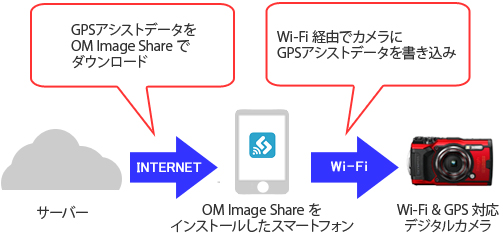
OI.Share を使ったGPSアシストデータの更新に対応しているカメラは E-M1X、TG-7、TG-6、TG-5、TG-4、TG-3 です(2023年10月現在)。OI.Share を最新バージョン(Ver.1.2以降)へアップデートしてご利用ください。
※ TG-870、TG-860、TG-Tracker 用 GPS アシストデータの提供は、2023年6月で終了しました。カメラのGPS機能は、GPSアシストデータをダウンロードしなくても、引き続き使用できます。
メモ:
- OI.Share については、OI.Share 紹介ページ も参照してください。
- GPSアシストデータはダウンロードした時点から4週間有効ですが、データは毎日更新されています。GPS機能使用時は最新データへ更新することをおすすめします。
- スマートフォンとカメラの Wi-Fi 接続モードは「プライベート接続」で行います。「ワンタイム接続」では GPS アシストデータの転送はできません(E-M1X を除く)。
- パソコンからも「OM Workspace」を使って GPS アシストデータの更新が可能です。
- 従来のアプリ OLYMPUS Image Track(OI.Track)の A-GPS データ関連の機能は、OI.Share に統合されました。
- OI.Track の動画編集機能(オーバーレイ動画など)は、OI.Share には含まれません。
- OI.Share で GPS アシストデータを更新するには、あらかじめカメラとスマートフォンを Wi-Fi 接続し、お使いの GPS 機能付きカメラをアプリに登録する必要があります(Wi-Fi 接続の初期設定時に自動で OI.Share に登録します)。
- iPhone/iPad の場合: E-M1X、TG-7 の場合 | その他カメラの場合
- Android スマートフォンの場合: E-M1X、TG-7 の場合 | その他カメラの場合
- ※ OI.Share に GPS 機能付きカメラが登録されていない場合、アプリの「カメラ管理」画面内に「A-GPS データの更新」メニューが表示されません。
- OI.Share で GPS アシストデータを更新する場合、カメラ本体のロガー(GPS LOG)機能はオフにして更新してください。
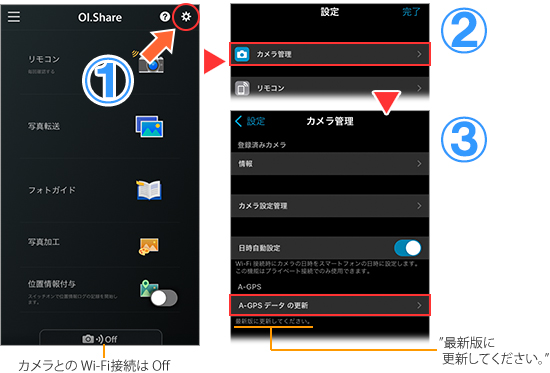
- カメラとスマートフォンの接続が Off の状態(スマートフォンがインターネットに繋がる状態)で、OI.Share 画面上部の
 (設定)アイコンをタップし、設定画面で「カメラ管理」をタップします。
カメラ管理画面で「A-GPS データの更新」に「最新版に更新してください」と表示されている場合、最新の GPS アシストデータをダウンロードできます。「A-GPS データの更新」をタップします。
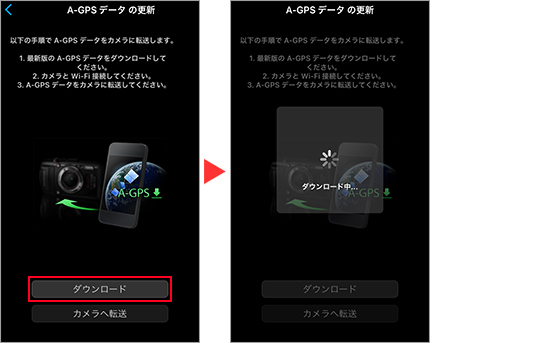
- [ダウンロード]をタップすると、最新の GPS アシストデータをインターネット経由でスマートフォンにダウンロードします。
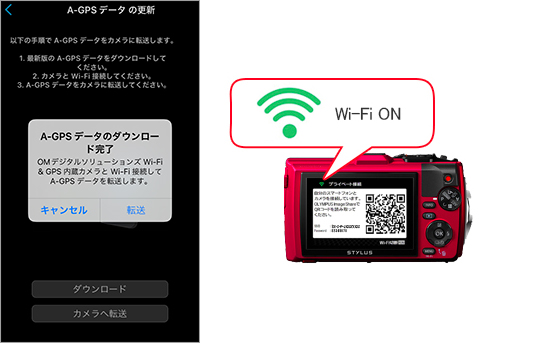
- GPS アシストデータのダウンロードが完了しました。
カメラの Wi-Fi 機能をオンにして、カメラのモニターは QR コードが表示されている状態にします。OI.Share の[転送]をタップすると、転送が始まります。
※ [キャンセル]をタップしても、あとから GPS アシストデータをカメラに転送することもできます。
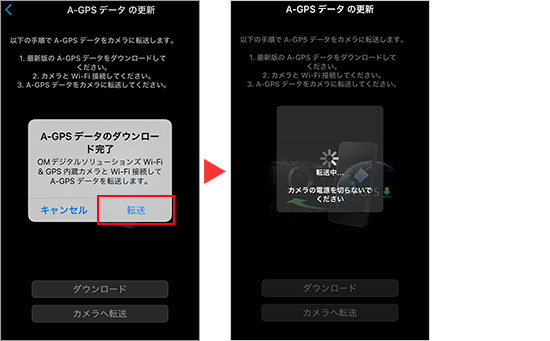
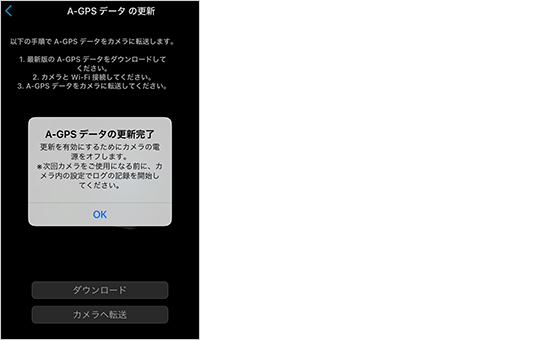
※ スマートフォンからカメラへのデータ転送は、時間がかかる場合があります。 - GPS アシストデータの転送が完了しました。
新しい GPS アシストデータを有効にするには[OK]をタップして、一度カメラの電源をオフにします。
その後再びカメラの電源をオンにすると、更新 GPS アシストデータが有効になります。
GPS アシストデータをダウンロードし、あとからカメラへ転送する場合は、カメラとスマートフォンを Wi-Fi 接続した状態で上記手順 2. の「A-GPS データの更新」画面で[カメラへ転送]をタップします。 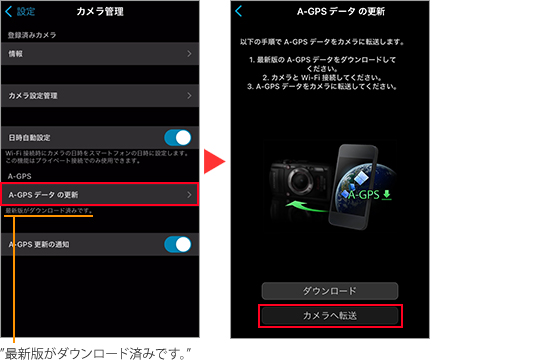
このページは役に立ちましたか?
問題が解決しなかった場合など、カスタマーサポートセンターへのE-メールによるお問い合わせは、下のボタンから表示される送信用画面から送信してください。
E-メールで問い合わせ (送信用画面へ)