OM Workspace を使った GPSアシストデータ更新方法 (GPS搭載カメラ)
このQ&Aの対象製品:
E-M1X、TG-7、TG-6、TG-5、TG-4、OM Workspace
GPSアシストデータ更新用ソフトウェア「OM Workspace」は、インターネット上のサーバーから最新のGPSアシストデータをダウンロードして、GPSアシスト機能に対応した弊社製デジタルカメラに書き込みます。
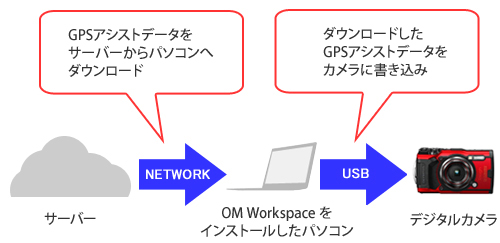
通常、デジタルカメラや通信の状態によっては位置情報の取得(測位)に時間がかかることがありますが、GPSアシストデータを使うと、測位時間を数秒~数十秒に短縮できます。
2025年2月現在、GPSアシスト機能に対応しているデジタルカメラは、E-M1X、TG-7、TG-6、TG-5、TG-4です。OM Workspaceを最新バージョンにアップデートしてご利用ください。
※ TG-2、TG-1、TG-870、TG-860、TG-835、TG-830、TG-Tracker、SH-25MR用GPSアシストデータ提供は、2023年6月に終了しました。カメラのGPS機能は、GPSアシストデータをダウンロードしなくても、引き続き使用できます。
GPSアシストデータの有効期限について
- GPSアシストデータの有効期限は4週間ですが、データは毎日更新されています。GPS機能を使うときは、最新のデータへ更新することをおすすめします。
- GPSアシストデータを使用しなくても測位できますが、位置情報の取得に時間がかかります。
メモ:
- 最新版の OM Workspace は、以下よりダウンロードして、お使いのパソコンへインストールするか、すでに OM Workspace をパソコンへインストールしている場合は、最新バージョンへアップデートしてください。
- GPSアシストデータの更新には、インターネットに接続できる環境が必要です。
- Wi-Fi 接続対応の E-M1X、TG-7、TG-6、TG-5、TG-4、TG-3 では、スマートフォン用アプリ OI.Share (OM Image Share) を使って、スマートフォンから GPSアシストデータをカメラへ転送できます。操作方法は「スマートフォン用アプリケーション OI.Share を使った GPSアシストデータ更新方法」を参照してください。
(アプリ OI.Track のGPSアシストデータ更新機能は、OI.Share に引き継がれました。)
ここでは、OM Workspace 最新バージョン(Ver.2.4/2025年2月現在)を使って、弊社製デジタルカメラのGPSアシストデータを更新する方法を説明します。
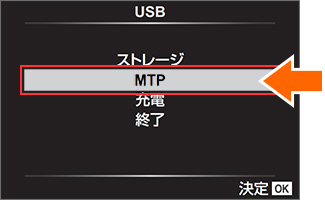
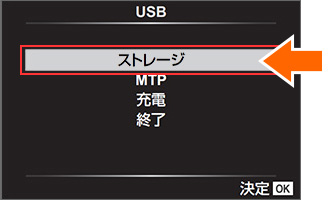
- カメラとパソコンをUSBケーブルで接続します。接続後、カメラのモニターに接続先選択の画面が表示されたら、カメラにより[MTP]または[ストレージ]を選択してOKボタンを押します。
- TG-7(カメラ本体ファームウェア Ver.1.1 以降)の場合:
[MTP] を選択して OK ボタン
- TG-7(カメラ本体ファームウェア Ver.1.0)、E-M1X、TG-6、TG-5、TG-4 の場合:
[ストレージ] を選択して OK ボタン
- TG-7(カメラ本体ファームウェア Ver.1.1 以降)の場合:
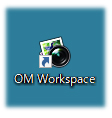
- パソコンへインストールした OM Workspace を起動します。[OM Workspace]のアイコンをダブルクリックします。
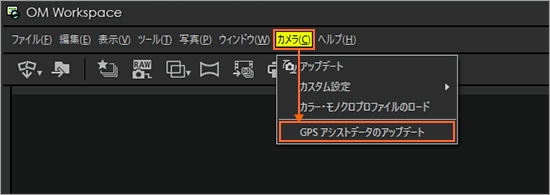
- OM Workspace メニューバーの[カメラ]メニューから[GPSアシストデータのアップデート]をクリックします。
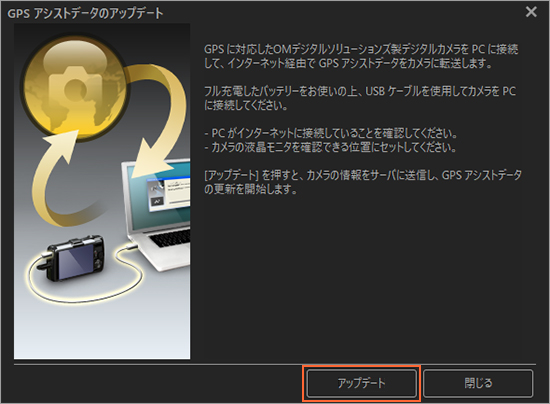
- GPSアシストデータ更新が表示されます。[アップデート]をクリックします。
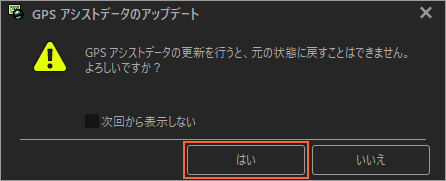
- アップデート実行を確認するメッセージです。実行する場合は[はい]をクリックします。
USB接続モードを変更するメッセージが表示された場合は:
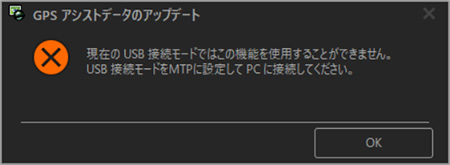
[MTP](または[ストレージ])へUSB接続先を変更するメッセージが表示された場合は、USBケーブルをカメラから取り外して再度接続し、手順1でカメラのUSB接続先を[MTP](または[ストレージ])に選び直してください。macOS 環境で「カメラドライバのインストール」が表示された場合手順1のUSB接続モードで「ストレージ」を選択した場合、手順3の画面で[アップデート]をクリックすると、弊社製カメラドライバ(機能拡張)のインストールが求められる場合があります。(※ お使いのmacOS環境で初めてGPSアシストデータの更新を行う場合など)
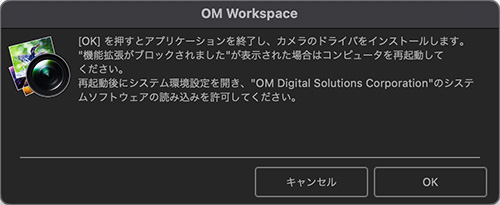
macOS環境別に以下のページを参考にして、弊社製ドライバのインストールと有効化を行い、再度アップデートをお試しください。
※ 手順1でUSB接続モード「ストレージ」を選択したカメラでも、「カメラドライバのインストール」が表示されず、次の手順(手順6)に進んだ場合は、そのままアップデート操作を続けてください。
- サーバーから最新のGPSアシストデータをダウンロードし、カメラに転送します。
その後、カメラ内部でアップデートを実行します。
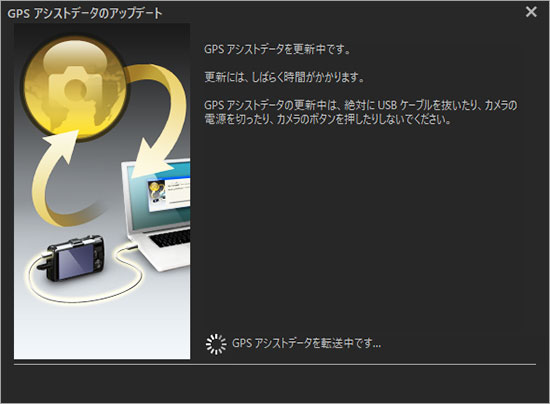
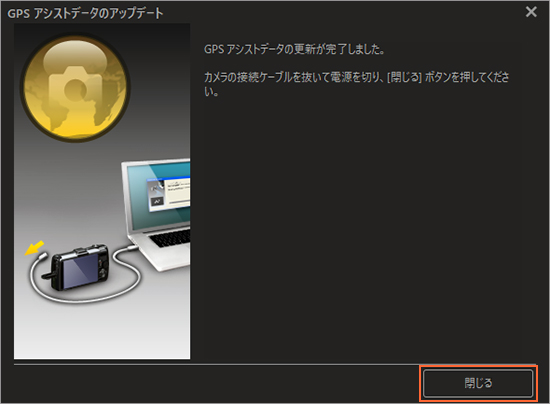
- GPSアシストデータのアップデートが完了すると、下記ダイアログが表示されます。
カメラの接続ケーブルを抜いて電源を切り、[閉じる]をクリックしてください。
このページは役に立ちましたか?
問題が解決しなかった場合など、カスタマーサポートセンターへのE-メールによるお問い合わせは、下のボタンから表示される送信用画面から送信してください。
E-メールで問い合わせ (送信用画面へ)